 Драйверы и ПО для операционных систем Windows 11, Windows 10, Windows 8, Windows 8.1, Windows 7, Windows Vista, Windows XP (64-bit / 32-bit)
Модель принтера: HP LaserJet Pro P1100, P1560, P1600 Series
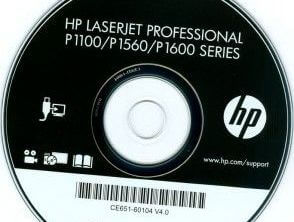
Это драйверы и программное обеспечение, которые находятся на компакт-диске, прилагаемом к принтеру.
При установке драйвера принтера необходимо выбрать серию, к которой принадлежит ваш принтер. Ниже в статье представлен список моделей принтеров и к каким сериям они относятся.
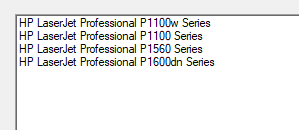
| HP LaserJet Pro P1102w (P1100w Series) HP LaserJet Pro P1106w (P1100w Series) HP LaserJet Pro P1107w (P1100w Series) HP LaserJet Pro P1108w (P1100w Series) HP LaserJet Pro P1109w (P1100w Series) |
HP LaserJet Pro P1102 (P1100 Series) HP LaserJet Pro P1102s (P1100 Series) HP LaserJet Pro P1104 (P1100 Series) HP LaserJet Pro P1106 (P1100 Series) HP LaserJet Pro P1107 (P1100 Series) HP LaserJet Pro P1108 (P1100 Series) HP LaserJet Pro P1109 (P1100 Series) |
| HP LaserJet Pro P1606dn (P1600dn Series) HP LaserJet Pro P1607dn (P1600dn Series) HP LaserJet Pro P1608dn (P1600dn Series) HP LaserJet Pro P1609dn (P1600dn Series) |
HP LaserJet Pro P1560 (P1560 Series) HP LaserJet Pro P1566 (P1560 Series) HP LaserJet Pro P1567 (P1560 Series) HP LaserJet Pro P1568 (P1560 Series) HP LaserJet Pro P1569 (P1560 Series) |
Правильная установка драйвера принтера: Не подключайте принтер к компьютеру. Сначала начните установку программного обеспечения. В процессе установки на мониторе появится сообщение, информирующее вас о том, когда следует подключить принтер к компьютеру.

Программное обеспечение для Windows
Скачать драйвер принтера для Windows Windows 11, Windows 10, Windows 8, Windows 8.1, Windows 7, Windows Vista, Windows XP (64-bit / 32-bit) Программное обеспечение, включающее драйвер и все необходимое для установки и использования принтера HP. |

Программное обеспечение для MAC
Скачать драйвер принтера для MAC Mac OS X 10.10, Mac OS X 10.11, Mac OS X 10.12, Mac OS X 10.9, macOS 10.13, macOS 10.14, macOS 10.15, macOS 11, macOS 12 |

Дважды щелкните загруженный файл .exe. Он будет распакован, и отобразится экран настройки. Следуйте инструкциям, чтобы установить программное обеспечение и выполнить необходимые настройки.
HP LaserJet Pro P1100 / P1100w Series: установка драйвера в Windows 11 (если Setup.exe не работает) — через INF (Have Disk) по USB
Эта инструкция поможет, если принтер HP LaserJet Pro P1100 / P1100w Series раньше работал (например, в Windows 10), а в Windows 11:
- драйвер через Setup.exe не ставится;
- установщик не видит принтер по USB;
- принтер добавился, но не печатает.
Ниже два способа. Начинайте с первого — он быстрее. Если не помогло, используйте второй — он надёжнее.
Если уже пробовали устанавливать и “ничего не получилось”, лучше удалить старые записи и перезагрузить ПК.
Как удалить старые записи: Параметры → Bluetooth и устройства → Принтеры и сканеры → удалите все принтеры HP LaserJet (если есть) → перезагрузите ПК.
Способ 1 (быстрый): установка через Setup.exe с выбором P1560 Series
Иногда в Windows 11 установщик HP “не любит” P1100 / P1100w Series. Но если выбрать близкую серию, драйвер ставится и принтер начинает работать.
Установка драйвера принтера:
- Отключите USB-кабель от принтера (если подключён).
- Запустите установщик драйвера Setup.exe (лучше: ПКМ → Запуск от имени администратора).
- На шаге «Выбор принтера» выберите: HP LaserJet Professional P1560 Series.
- Доведите установку до конца.
- Подключите принтер по USB и попробуйте печать.
Если принтер печатает — всё готово.
Если Setup.exe не помог — переходите к способу 2.
Способ 2 (надёжный): установка через INF (Have Disk) в Windows 11 при USB-подключении
Этот способ помогает, когда Setup.exe не устанавливает принтер или принтер не печатает.
Что нужно
- Файл (архив) драйвера: hp_LJP1100_P1560_P1600_Full_Solution-v20180815-50157037_1
- Файл INF: HP1100.INF
Распакуйте архив

Нужный INF будет по пути (после распаковки):
…\hp_LJP1100_P1560_P1600_Full_Solution-v20180815-50157037_1\HP1100.INF
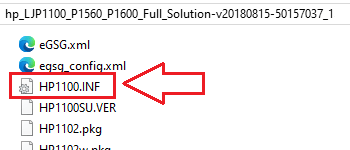 Если в папке не отображаются расширения файлов (например, .INF) и вы не можете найти файл HP1100.INF, найдите файл с именем HP1100. Это тот же самый файл. Просто в Windows может быть отключено отображение расширений, поэтому окончание .INF не видно, и файл показывается как HP1100 вместо HP1100.INF.
Установка через INF (Have Disk): вариант A (через “Принтеры и сканеры”)
- Подключите принтер по USB.
- Откройте: Параметры → Bluetooth и устройства → Принтеры и сканеры
- Нажмите Добавить устройство.
- Если принтер не появился — нажмите “Нужного принтера нет в списке”.
- Выберите: Добавить локальный принтер или сетевой принтер с ручными параметрами.
- Выберите порт:
- Использовать существующий порт
- обычно это USB001 (Virtual printer port for USB)
- Нажмите Установить с диска… (Have Disk).
- Нажмите Обзор… и выберите файл: …\HP1100.INF
- В списке выберите HP LaserJet Professional P1100 / P1100w Series.
- Завершите установку и распечатайте тестовую страницу.
В этом видео показано, как установить драйвер принтера в Windows.
Если после этого не печатает:
Удалите принтер и повторите установку, но на шаге выбора порта попробуйте другой вариант, если он есть (иногда встречается DOT4_001).
Установка через INF (Have Disk): вариант B (через “Диспетчер устройств”)
Этот вариант полезен, если Windows показывает принтер как неизвестное устройство.
- Подключите принтер по USB.
- Откройте Диспетчер устройств.
- Найдите устройство с жёлтым значком (часто в “Другие устройства” или “Контроллеры USB”).
- ПКМ → Обновить драйвер
- Выполнить поиск драйверов на этом компьютере
- Выбрать драйвер из списка доступных драйверов
- Установить с диска… (Have Disk) → выберите HP1100.INF
- Выберите HP LaserJet Professional P1100 / P1100w Series → Далее → Готово
Если принтер установлен, но не печатает: быстрый чек-лист
- Переподключите USB-кабель в другой порт (лучше задние порты ПК).
- Проверьте, что выбран правильный порт (USB001 / DOT4_001).
- Удалите принтер и установите заново через INF (иногда создаются “лишние” очереди).
Последнее обновление: 29.01.2026 пользователь Akademinfo



не скачался
Загрузка медленная (файл большой — 157 Мб), вот прямая ссылка с официального сайта — https://ftp.hp.com/pub/softlib/software13/COL32431/bi-80329-12/hp_LJP1100_P1560_P1600_Full_Solution-v20180815-50157037_1.exe (это та же ссылка, что и в статье). Попробуйте скачать с другого компьютера или браузера. Сейчас многие сайты плохо открываются, но ссылка рабочая.