 Операционные системы: Windows 11, Windows 10, Windows 8, Windows 8.1, Windows 7, Windows Vista, Windows XP (64-bit / 32-bit)
Модель принтера: Киосера TASKalfa 400ci
Драйвер для принтера Kyocera
Для принтеров Kyocera в Windows 11, 10, 8, 8.1 и 7 оптимально устанавливать KX Universal Printer Driver. Это основной универсальный драйвер Kyocera, который на официальном сайте обозначен как рекомендуемый драйвер печати с расширенными возможностями. Его удобно использовать вместо других универсальных драйверов Kyocera, например KX v4 и Classic Universal Printer Driver, потому что он обеспечивает хорошую совместимость, простую установку и доступ к основным функциям устройства. Если задача пользователя — быстро и без лишних сложностей настроить печать, то в первую очередь стоит скачать и установить именно KX Universal Printer Driver.
Новую версию этого драйвера можно скачать на официальном сайте или по следующей прямой ссылке:

Установка выполняется стандартно: скачайте ZIP-архив, распакуйте его в отдельную папку, запустите файл Setup.exe от имени администратора и следуйте подсказкам мастера установки. Если в папке не отображаются расширения файлов и вы не можете найти файл Setup.exe, найдите файл с именем Setup. Это тот же самый файл, просто в Windows может быть отключено отображение расширений.

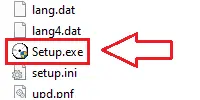
Если в процессе экспресс-установки программа предложит выбрать дополнительные функции, для большинства пользователей достаточно включить печать тестовой страницы, чтобы сразу проверить, что драйвер установлен правильно и принтер работает. Остальные дополнительные функции не являются обязательными и при необходимости их можно настроить позже в свойствах принтера. Если устройство подключено по сети, удобнее добавлять его по IP-адресу, так как это часто помогает избежать ошибок автоматического поиска. После завершения установки желательно открыть свойства принтера в Windows, проверить формат бумаги, качество печати и при необходимости сделать устройство принтером по умолчанию.
Одна из самых распространённых проблем — Windows не находит устройство автоматически или устанавливает его неправильно. В такой ситуации лучше не использовать автоматический поиск, а запустить Setup.exe от имени администратора и при сетевом подключении добавлять устройство по IP-адресу. Если принтер установлен, но печать работает неправильно, недоступны некоторые параметры, задания зависают в очереди, устройство отображается как отключённое или после обновления Windows появляются ошибки драйвера, удалите старый драйвер, перезагрузите компьютер и повторно установите KX Universal Printer Driver. Если это не помогло, воспользуйтесь инструкцией: Как исправить проблемы, из-за которых принтер или сканер не работает.
Драйвер для сканера Kyocera
Если требуется сканирование с компьютера, нужно дополнительно установить TWAIN-драйвер Kyocera. Драйвер печати и драйвер сканера — это разные компоненты, поэтому одного только драйвера принтера недостаточно. Этот драйвер можно скачать на официальном сайте или по следующей прямой ссылке:
Установка TWAIN-драйвера выполняется так же, как и установка драйвера принтера: скачайте ZIP-архив, распакуйте его в отдельную папку, запустите файл Setup.exe от имени администратора и следуйте подсказкам мастера установки.
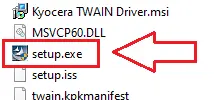
Драйвер TWAIN нужен для того, чтобы Windows и программы для сканирования могли корректно работать со сканером МФУ. После установки TWAIN-драйвера можно выполнять сканирование в совместимых приложениях, выбирать источник, разрешение, цветной или чёрно-белый режим, формат файла и другие параметры.
Исправление проблем, из-за которых не работает сканер.
Если после установки TWAIN-драйвера сканер не работает, откройте программу TWAIN Driver Setting и проверьте, добавлено ли в неё ваше устройство. При необходимости добавьте его вручную: в поле Name укажите любое удобное название, в поле Model выберите модель устройства, а если устройство подключено по сети, проверьте правильность IP-адреса. После этого заново откройте программу для сканирования и проверьте, появился ли сканер в списке доступных устройств. Если после этого проблема сохраняется, откройте инструкцию по настройке TWAIN-драйвера.
В этом видео показано, как настроить TWAIN-драйвер Kyocera и исправить проблемы, из-за которых не работает сканер.
Для сканирования можно использовать бесплатные средства Windows или программу NAPS2.
Windows Scan — бесплатное приложение для Windows 11, Windows 10 и Windows 8.1, которое можно скачать из Microsoft Store и использовать для сканирования документов и изображений.
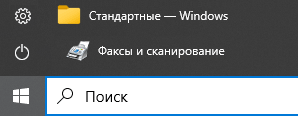
Факсы и сканирование Windows — встроенная программа для Windows 10, 8.1, 8 и 7. Чтобы открыть эту программу, нажмите «Пуск» или воспользуйтесь поиском Windows. В строке поиска введите: Факсы и сканирование Windows.
NAPS2 — бесплатная программа для сканирования, которая позволяет сохранять файлы в PDF, TIFF, JPEG, PNG и имеет более гибкие настройки.
Подробнее об этих программах, о том, какую из них выбрать и как ими пользоваться, читайте в этой статье.
Важно: Для работы этих программ нужен драйвер сканера. Если для вашей модели есть драйвер от производителя, лучше сначала установить его. Если Windows уже установила драйвер автоматически и сканирование работает нормально, переустановка обычно не нужна.
Загрузка и установка драйвера Kyocera TASKalfa 400ci. Это драйвер, который обеспечит полную функциональность для данной модели.
Последнее обновление: 17.12.2016 пользователь Akademinfo



Добавить комментарий