 Драйвер и программное обеспечение для операционных систем: Windows 11, Windows 10, Windows 8, Windows 8.1, Windows 7 Vista XP / Mac OS / Linux
Модель принтера: Pantum P2516
Эти драйверы и программное обеспечение находятся на компакт-диске, прилагаемом к принтеру. Pantum P2516.
Программное обеспечение (драйверы), находящееся на компакт-диске, входящем в комплект поставки принтера Pantum P2516, предназначено для нескольких моделей принтеров Pantum. Программного обеспечения (драйверов), предназначенного только для принтера Pantum P2516, не существует.
Поэтому при установке драйвера для принтера Pantum P2516 используйте драйвер, предназначенный для принтеров серии Pantum P2510. Этот драйвер предназначен для принтера Pantum P2516.
| Драйвер (Версия) | Операционная система | Скачать драйвер |
| Pantum P2210-P2510 Series Windows Driver V2_1_16.exe | Windows 11, Windows 10, Windows 8, Windows 8.1, Windows 7, Windows Vista, Windows XP (64-bit) |  Скачать драйвер принтера для Windows Скачать драйвер принтера для Windows |
| Pantum P2200-P2500-P2600-S2000 Series Mac Driver V1_11_6 Codesign.dmg | Mac OS X 10.9 / 10.10 / 10.11 / 10.12 / 10.13 / 10.14 / 10.15 / 11 / 12 / 12.01 / 12.1 / 12.2 | Скачать драйвер принтера для Mac |
| Pantum Ubuntu Driver V1-1-26.zip | Linux Ubuntu 12.04 / 14.04 / 16.04 / 18.04 / 20.04 | Скачать драйвер принтера для Linux |
Pantum P2516 драйвер принтера
P2510 Series. Принтер Pantum P2516 относится к серии P2510. Поэтому используйте серию P2510 для установки драйвера принтера Pantum P2516. 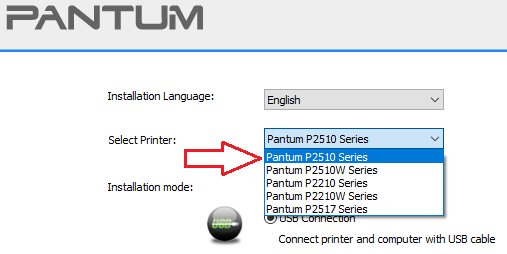

Скачать руководство пользователя
Руководство пользователя содержит информацию о настройке и использовании устройства. Pantum P2516
Установка драйвера принтера Pantum P2516
Дважды щелкните загруженный файл .exe. Он будет распакован, и на экране появится окно настройки. Следуйте инструкциям, чтобы установить программное обеспечение и выполнить необходимые настройки.
Подключение принтера по USB
При подключении принтера по USB у многих пользователей возникает вопрос: в какой момент подключать принтер к компьютеру — до установки драйвера или после. Для принтера Pantum P2516 рекомендуется следующий порядок: сначала запустите фирменный установщик драйвера Pantum, примите лицензионное соглашение и дождитесь экрана выбора способа подключения. После этого включите принтер и подключите его к компьютеру по USB. Когда установщик обнаружит принтер и кнопка USB станет активной, продолжайте установку. Если после подключения Windows покажет сообщение «Найдено новое оборудование», нажмите «Отмена» и завершите установку через фирменный установщик Pantum. Такой порядок помогает избежать лишних ошибок и неясности при установке.
Способы установки драйвера
Программное обеспечение для установки драйверов предусматривает два метода установки: установка одним щелчком мыши и ручная установка. Мы рекомендуем установку в один клик, что поможет автоматически установить драйвер быстрее и удобнее. Для этого начните установку программного обеспечения, примите лицензионное соглашение и нажмите кнопку «Далее». Программное обеспечение обнаружит подключенный принтер и автоматически установит нужный драйвер. Если у вас возникли трудности с установкой в один клик, попробуйте выполнить ручную установку. Для этого на экране выбора способа подключения нажмите на соответствующую ссылку, которая расположена в нижней части этого экрана.
В этом видео показано, как установить драйверы для принтера: Pantum P2516.
 Важная информация для владельцев современных ARM-ноутбуков!
Если ваш компьютер или ноутбук работает под управлением операционной системы Windows 11 ARM (например, на базе новейших процессоров Qualcomm Snapdragon X Elite, Snapdragon X Plus или аналогичных), стандартные драйверы x86/x64 от компании Pantum установить не удастся. Из-за архитектурных особенностей системы классический запуск установочного файла через кабель USB приводит к ошибкам совместимости.
Тем не менее, устройство можно успешно настроить для полноценной работы без использования официального софта. О том, как обойти системные ограничения, запустить печать и настроить сканирование, подробно описано в нашем отдельном руководстве. Перейдите по ссылке, чтобы ознакомиться с материалом: Пошаговая инструкция по установке Pantum на Windows 11 ARM.
Как устранить проблемы, из-за которых принтер не работает: Pantum P2516.
Если вы установили драйвер для Pantum P2516, но принтер не работает или перестал работать после обновления операционной системы Windows, выполните следующие действия, чтобы устранить проблему. Полностью удалите драйвер. После этого обязательно перезагрузите компьютер и установите новый драйвер. Подробнее о том, как правильно установить или удалить драйвер принтера: читайте здесь.
Последнее обновление: 26.10.2026 пользователь Akademinfo


Спасибо. Установил, все работает.
да
Спасибо. Установил
хороший драйвер
ВСЕ СУПЕР УСТАНОВИЛА РАБОТАЕТ
Благодарность. Всё быстро и хорошо.
Спасибо. работает.
Спасибо за драйвер и инструкцию ! 5 минут и всё готово!
имбуличка
Добрый вечер. Принтер Pantum 2516. Windows 7 64-разрядная. Устанавливаю драйвер, установка проходит успешно, принтер появляется в папке «устройства и принтеры» как неизвестное устройство. Как дальше быть?
Если при этом принтер работает нормально, то можно ничего не делать. При перезагрузке это должно исправится. Но если принтер не работает (не печатает), то удалите драйвер, перезагрузите компьютер, заново установите драйвер и после этого вновь перезагрузите компьютер. Обычно такое может произойти если вы не перезагрузили компьютер после установки драйвера.
Более подробно об удалении и установке драйвера прочитайте здесь — https://akademinfo.com/?p=64885
Спасибо за подробную инструкцию в ссылке!
Сначала подключила принтер к ноуту (как описано в статье на этой странице) и началась установка, которая шла и не заканчивалась. В итоге открыла инфу по ссылке из комментария, где говорилось: «Не подключайте принтер или сканер к компьютеру с помощью USB-кабеля. Сначала начните установку драйверов. В процессе установки на вашем мониторе появится сообщение, информирующее вас о том, когда следует подключить принтер (сканер) к компьютеру. »
Отключила кабель и сразу дело пошло.
Благодарю!