 Драйверы и ПО для операционных систем Windows 11, Windows 10, Windows 8, Windows 8.1, Windows 7 (64-bit / 32-bit)
Модель принтера: Canon imageRUNNER C3125i
Правильная установка драйвера принтера: Не подключайте принтер к компьютеру. Сначала начните установку программного обеспечения. В процессе установки на мониторе появится сообщение, информирующее вас о том, когда следует подключить принтер к компьютеру.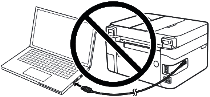 Если на экране появится сообщение «Найдено новое оборудование», нажмите «Отмена» и отсоедините USB-кабель. Затем приступайте к установке программного обеспечения. Распространенной ошибкой при установке драйвера является сначала подключение устройства к компьютеру с помощью USB-кабеля, а затем установка драйвера. В этом случае операционная система обнаруживает подключенное устройство и устанавливает собственный драйвер, который может работать некорректно или вообще не работать. Однако некоторые другие устройства могут нормально работать с драйвером, установленным операционной системой. Поэтому, если существует драйвер, созданный специально для вашего устройства, сначала начните установку этого драйвера и только потом подключайте устройство к компьютеру.
Вам необходимо скачать и установить драйвер под названием «MFDriver». Этот файл содержит все драйверы принтера, сканера и факса. Вам не нужно загружать другие файлы, поскольку они содержат только драйвер принтера или драйвер факса. Эта страница веб-сайта содержит ссылки, по которым вы можете скачать файл «MFDriver» со всеми драйверами и программным обеспечением для принтера и сканера. Это программное обеспечение позволит вам использовать все функции устройства. Загрузка осуществляется с официального сайта Canon. Если вы установили драйвер неправильно, удалите драйвер, перезагрузите компьютер и переустановите программное обеспечение.

Скачать драйверы (программное обеспечение) для Windows (64-bit)
Скачать драйверы (программное обеспечение) для Windows (32-bit)
Версия драйвера: Generic Plus UFR II Драйвер принтера — V2.10, Generic Plus PCL6 Драйвер принтера — V2.10, Generic Plus PS3 Драйвер принтера — V2.10, Generic FAX Driver — V10.35, ScanGear — V11.3
Меры предосторожности при использовании USB-подключения. Перед установкой драйвера отсоедините USB-кабель, соединяющий устройство и компьютер. Подключите кабель USB после установки драйвера.
Драйверы и приложения в архиве. Загрузите файл. При нажатии [Выполнить] на экране загрузки файла (файл не сохраняется на диск). Если отображается запрос контроля учетных записей, нажмите [Да], а затем нажмите [Выполнить] на следующем экране предупреждения системы безопасности. Запустится мастер установки. После запуска мастера установки следуйте инструкциям на экране, чтобы выполнить установку.
 Важная информация для владельцев ноутбуков с ARM-процессорами
Если ваш ноутбук работает на процессоре Qualcomm Snapdragon X Elite, Snapdragon X Plus, Microsoft SQ или другом ARM-процессоре, обычная установка драйвера Canon через USB-кабель может не сработать.
Это связано с тем, что Canon пока не выпустила драйверы UFR II LT и CARPS для Windows 11 ARM64. Поэтому некоторые лазерные принтеры и МФУ Canon нельзя подключить к такому ноутбуку обычным способом.
Однако пользоваться устройством иногда всё же можно. Например, печать и сканирование можно настроить через сеть или другим доступным способом. Список проблемных моделей и подробные инструкции приведены в отдельном руководстве: Как подключить МФУ Canon к ARM-ноутбуку с Windows 11.
Программа для сканирования — MF Scan Utility. Версия 1.12.0.0
Скачать программное обеспечение для сканирования
MF Scan Utility — это программа для удобного сканирования фотографий, документов и т. д. Установите программу. В операционной системе Windows нажмите кнопку «Пуск», чтобы найти ярлык для программы «MF Scan Utility». Затем вы можете использовать компьютерную мышь, чтобы перетащить этот ярлык на рабочий стол.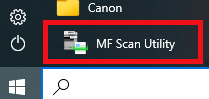 Внешний вид разных версий программы «MF Scan Utility» может отличаться.
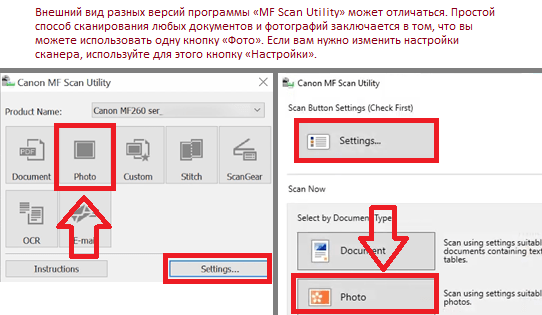 Если вам сложно разобраться в настройках этого софта, то предлагаю вам самый простой способ отсканировать любые документы и фото. Для этого используйте одну кнопку «Фото». Нажав на эту кнопку, вы сможете сканировать любые документы и фотографии. Отсканированный документ будет сохранен на вашем компьютере. Качество отсканированных документов хорошее, поэтому менять настройки программы не нужно. Многие пользователи этого программного обеспечения используют одну кнопку «Фото» для сканирования документов или фотографий. Если вам нужно изменить место, куда будет сохранено отсканированное изображение или изменить другие настройки сканера, то используйте для этого кнопку «Настройки».
Обзор утилиты сканирования MF: как загрузить и использовать программное обеспечение для сканирования, входящее в комплект поставки принтера

Версия файла: V1.12.0.0
Размер файла: 44 MB
Имя файла: winmfscanutilityv11200.exe
Модель принтера: Canon imageRUNNER C3125i
Этот продукт представляет собой программное обеспечение для использования отсканированных изображений в компьютерных приложениях, прикрепления отсканированных изображений к сообщениям электронной почты, сохранения отсканированных изображений на жесткий диск и выполнения аналогичных функций.
Последнее обновление: 27.08.2022 пользователь Akademinfo


Добавить комментарий