 Драйвер и программное обеспечение для операционных систем: Windows 11, Windows 10, Windows 8, Windows 8.1, Windows 7 Vista XP / Mac OS / Linux / Android
Модель принтера: Pantum M7308FDN
Драйверы для принтера и сканера: Pantum M7308FDN. На официальном сайте Pantum для этой модели доступно несколько файлов для загрузки, и не всегда понятно, какой из них нужно выбрать. В этой статье размещены ссылки на проверенные установочные файлы с официального сайта Pantum, которые содержат необходимые драйверы и программное обеспечение для полноценной работы устройства и обычно не вызывают проблем при установке. В статье также есть инструкция по правильной установке программного обеспечения.
| Драйвер (Версия) | Операционная система | Скачать драйвер |
| Pantum M7300 Series Windows Driver V1.3.22.exe | Windows 11, Windows 10, Windows 8, Windows 8.1, Windows 7, Windows Vista, Windows XP (64-bit / 32-bit) |  Скачать драйвер для Windows Скачать драйвер для Windows |
| Pantum M6700 M6800 M7100 M7200 M7300 M29 L2710 Series Mac Driver V1.2.22 Codesign.dmg | Mac OS X 10.9 / 10.10 / 10.11 / 10.12 / 10.13 / 10.14 / 10.15 / 11 / 12 / 13 | Скачать драйвер для Mac |
| Pantum Ubuntu Driver V1 1 5.tar.zip | Linux Ubuntu 12.04/14.04/16.04/18.04/20.04 | Скачать драйвер для Linux |
| Android APP Download | Above Android 4.4 | Скачать Pantum Mobile Print & Scan для Android |

Скачать руководство пользователя
Руководство пользователя содержит информацию о настройке и использовании устройства.
Установка драйверов и программного обеспечения для принтера и сканера: Pantum M7308FDN
Дважды щелкните загруженный файл .exe. Он будет распакован, и на экране появится окно настройки. Следуйте инструкциям, чтобы установить программное обеспечение и выполнить необходимые настройки.
Подключение принтера по USB
При подключении принтера по USB у многих пользователей возникает вопрос: в какой момент подключать принтер к компьютеру — до установки драйвера или после. Для принтера Pantum M7308FDN рекомендуется следующий порядок: сначала запустите фирменный установщик драйвера Pantum, примите лицензионное соглашение и дождитесь экрана выбора способа подключения. После этого включите принтер и подключите его к компьютеру по USB. Когда установщик обнаружит принтер и кнопка USB станет активной, продолжайте установку. Если после подключения Windows покажет сообщение «Найдено новое оборудование», нажмите «Отмена» и завершите установку через фирменный установщик Pantum. Такой порядок помогает избежать лишних ошибок и неясности при установке.
Способы установки драйвера
Программное обеспечение для установки драйверов предусматривает два метода установки: установка одним щелчком мыши и ручная установка. Мы рекомендуем установку в один клик, что поможет автоматически установить драйвер быстрее и удобнее. Для этого начните установку программного обеспечения, примите лицензионное соглашение и нажмите кнопку «Далее». Программное обеспечение обнаружит подключенный принтер и автоматически установит нужный драйвер. Если у вас возникли трудности с установкой в один клик, попробуйте выполнить ручную установку. Для этого на экране выбора способа подключения нажмите на соответствующую ссылку, которая расположена в нижней части этого экрана.
В этом видео показано, как установить драйверы для принтера: Pantum M7308FDN.
Если принтер многофункциональный и может выполнять функции сканера, то после установки ПО на рабочем столе компьютера будет создан ярлык этого ПО. Нажмите на этот ярлык программы, чтобы настроить сканер и сканировать документы.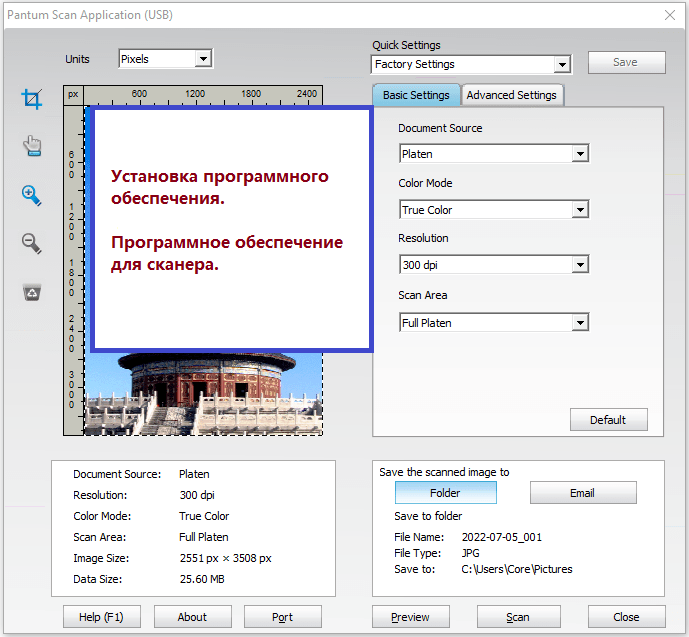
 Важная информация для владельцев современных ARM-ноутбуков!
Если ваш компьютер или ноутбук работает под управлением операционной системы Windows 11 ARM (например, на базе новейших процессоров Qualcomm Snapdragon X Elite, Snapdragon X Plus или аналогичных), стандартные драйверы x86/x64 от компании Pantum установить не удастся. Из-за архитектурных особенностей системы классический запуск установочного файла через кабель USB приводит к ошибкам совместимости.
Тем не менее, устройство можно успешно настроить для полноценной работы без использования официального софта. О том, как обойти системные ограничения, запустить печать и настроить сканирование, подробно описано в нашем отдельном руководстве. Перейдите по ссылке, чтобы ознакомиться с материалом: Пошаговая инструкция по установке Pantum на Windows 11 ARM.
Как устранить проблемы, из-за которых не работает принтер или сканер: Pantum M7308FDN.
Если вы установили драйверы для Pantum M7308FDN, но принтер или сканер не работает или перестал работать после обновления операционной системы Windows, выполните следующие действия, чтобы решить эту проблему. Полностью удалите драйверы и другое программное обеспечение, которое было установлено вместе с ними. После этого обязательно перезагрузите компьютер и установите новые драйверы. Подробнее о том, как правильно устанавливать и удалять драйверы принтеров и сканеров: читайте здесь.
Последнее обновление: 26.10.2026 пользователь Akademinfo


Добавить комментарий