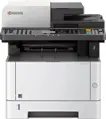
 Драйверы и программное обеспечение, которые необходимы для использования всех функций принтера и сканера: Kyocera ECOSYS M2135dn. Исправление проблем, из-за которых не работает сканер.
Для принтера вам нужно скачать и установить драйвер: «KX Printer Driver», а для сканера драйвер: «TWAIN Driver» и программное обеспечение: «KYOCERA Quick Scan». Этих драйверов и программного обеспечения будет достаточно для нормальной работы принтера и сканера: Kyocera ECOSYS M2135dn.
Важная информация: Драйвер TWAIN предназначен только для того, чтобы ваш компьютер смог распознать подключенный сканер. Поэтому обязательно установите программное обеспечение для сканера “KYOCERA Quick Scan”, с помощью которого вы сможете сканировать документы и фотографии. Эти драйверы и программное обеспечение можно скачать на официальном веб-сайте «KYOCERA» или на этой странице веб-сайта. Загрузка файлов будет осуществлена по тем же ссылкам, как на официальном веб-сайте.

Скачать драйвер принтера для Windows
(KX Printer Driver) Размер файла: 229 MB
Скачать драйвер и программное обеспечение для сканера для Windows
(KYOCERA Quick Scan / TWAIN Driver) Размер файла: 47 MB
Киосера ECOSYS M2135dn: драйверы и программное обеспечение для операционных систем: Windows 11, Windows 10, Windows 8, Windows 8.1, Windows 7 (64-bit / 32-bit). Этих драйверов и программного обеспечения будет достаточно для нормальной работы принтера и сканера: Kyocera ECOSYS M2135dn. Также вы можете скачать установочный диск со всеми драйверами и программным обеспечением.
Скачать установочный диск с драйверами и программным обеспечением
(файл ISO) Размер файла: 1.6 GB
Это образ диска (файл ISO) с программным обеспечением, входящий в комплект принтера. Перед началом установки извлеките файлы из архива и подключите принтер к компьютеру. Используйте файл с названием «Setup.exe» для установки драйвера принтера и сканера. Следуйте инструкциям на экране монитора. Это программное обеспечение для принтеров: ECOSYS P2230dn, P2235dn, P2235dw, P2040dn, P2040dw, M2135dn, M2635dn, M2635dw, M2040dn, M2540dw, M2640idw, M2735dw, M2540dn.
Исправление проблем, из-за которых не работает сканер.
Если вы установили драйвер сканера, но сканер не работает, то выполните следующие действия. Запустите программное обеспечение “TWAIN Driver Setting” и добавьте в это программное обеспечение свое устройство (принтер, сканер). В графе “Name” напишите любое название для своего принтера, а в графе “Model” выберите из выпадающего списка модель своего принтера и нажмите кнопку “OK”. После этого сканер будет работать, и вы сможете использовать программное обеспечение «KYOCERA Quick Scan» для сканирования документов и фотографий.
В этом видео показано, как исправить проблемы, из-за которых не работает сканер.
Настройки программного обеспечения для сканера: «KYOCERA Quick Scan».
После установки программного обеспечения «KYOCERA Quick Scan» на рабочем столе компьютера будут созданы ярлыки этого программного обеспечения.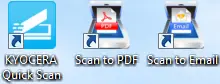 Если вы хотите быстро отсканировать документ, то просто положите этот документ в сканер и дважды щелкните ярлык «Scan to PDF» на рабочем столе. Отсканированное изображение сохраняется в папке, установленной по умолчанию. Чтобы изменить папку для сохранения отсканированных изображений, то дважды щелкните значок ярлыка «KYOCERA Quick Scan». Для сканирования фотографий лучше использовать формат «JPEG» или «PNG». Для сканирования документов лучше использовать формат «PDF». Качество отсканированных документов хорошее, и нет необходимости изменять какие-либо другие настройки этой программы.
Язык программного обеспечения: английский, японский, китайский, корейский, французский, итальянский, немецкий, Испанский, португальский, русский, чешский, польский, голландский, датский, норвежский, финский, греческий, венгерский, португальский, шведский, турецкий, иврит, румынский, арабский, каталонский, вьетнамский, тайский. Это программное обеспечение для сканеров: ECOSYS M2040dn; ECOSYS M2135dn; ECOSYS M2235dn; ECOSYS M2540dn; ECOSYS M2540dw; ECOSYS M2635dn; ECOSYS M2635dw; ECOSYS M2640idw; ECOSYS M2735dn; ECOSYS M2735dw; ECOSYS M2835dw; ECOSYS M5021cdn; ECOSYS M5520cdn; ECOSYS M5520cdw; ECOSYS M5521cdn; ECOSYS M5521cdw; ECOSYS M5525cdn; ECOSYS M5526cdn; ECOSYS M5526cdw.
Для сканирования можно использовать бесплатные средства Windows или программу NAPS2.
Windows Scan — бесплатное приложение для Windows 11, Windows 10 и Windows 8.1, которое можно скачать из Microsoft Store и использовать для сканирования документов и изображений.
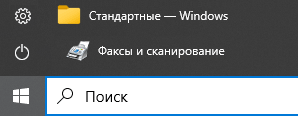
Факсы и сканирование Windows — встроенная программа для Windows 10, 8.1, 8 и 7. Чтобы открыть эту программу, нажмите «Пуск» или воспользуйтесь поиском Windows. В строке поиска введите: Факсы и сканирование Windows.
NAPS2 — бесплатная программа для сканирования, которая позволяет сохранять файлы в PDF, TIFF, JPEG, PNG и имеет более гибкие настройки.
Подробнее об этих программах, о том, какую из них выбрать и как ими пользоваться, читайте в этой статье.
Важно: Для работы этих программ нужен драйвер сканера. Если для вашей модели есть драйвер от производителя, лучше сначала установить его. Если Windows уже установила драйвер автоматически и сканирование работает нормально, переустановка обычно не нужна.
Если у вас возникли проблемы с установкой драйверов или ваш принтер и сканер не работают правильно. О том, как решить эти проблемы, вы можете прочитать здесь.
Загрузка и установка драйвера Kyocera ECOSYS M2135dn. Это драйвер, который обеспечит полную функциональность для данной модели.
Последнее обновление: 12.06.2025 пользователь Akademinfo



Добавить комментарий