 Операционная система: Windows 11, Windows 10, Windows 8, Windows 8.1, Windows 7 (64-bit / 32-bit)
Модель: Xerox WorkCentre 3025V NI
WorkCentre 3025 Windows Пакет установки программного обеспечения V3.12.38.3
Версия: v3.12.38.3
Размер: 224.29 MB
Правильная установка драйвера принтера: Не подключайте принтер к компьютеру. Сначала начните установку программного обеспечения. В процессе установки на мониторе появится сообщение, информирующее вас о том, когда следует подключить принтер к компьютеру.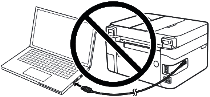 Если на экране появится сообщение «Найдено новое оборудование», нажмите «Отмена» и отсоедините USB-кабель. Затем приступайте к установке программного обеспечения. Распространенной ошибкой при установке драйвера является сначала подключение устройства к компьютеру с помощью USB-кабеля, а затем установка драйвера. В этом случае операционная система обнаруживает подключенное устройство и устанавливает собственный драйвер, который может работать некорректно или вообще не работать. Однако некоторые другие устройства могут нормально работать с драйвером, установленным операционной системой. Поэтому, если существует драйвер, созданный специально для вашего устройства, сначала начните установку этого драйвера и только потом подключайте устройство к компьютеру.
Программное обеспечение для Windows

Драйвер принтера и сканера для Windows Скачать
(Загрузка с сайта производителя)
Описание: WorkCentre 3025 Пакет установки программного обеспечения. Содержит драйвер принтера, Easy Printer Manager, утилиту настройки беспроводной сети, драйвер сканера, драйвер PC-факса, Windows 10, обновление RS4.
Для Xerox WorkCentre 3025V NI используют универсальный драйвер печати Xerox Global Print Driver (GPD). Он подходит для Windows 11, Windows 10, Windows 8, Windows 8.1, Windows 7, но распространяется в виде ZIP-архива без установщика (.exe). Это нормально: внутри находится драйвер в формате .INF, который устанавливается стандартными средствами Windows.
1) Где скачать драйверы (официальные страницы Xerox)
Xerox Global Print Driver (PS и PCL6) — страница загрузок: https://www.support.xerox.com/en-us/product/global-printer-driver/downloads
Какой драйвер выбрать: PS или PCL6
На странице Xerox доступны два варианта драйвера принтера:
- UNIV_5.1076.3.0_PS_x64.zip — драйвер PostScript (PS)
- UNIV_5.1076.3.0_PCL6_x64.zip — драйвер PCL6
Рекомендация для большинства пользователей: выбирайте PS. Он чаще стабильнее для печати PDF, сложных макетов и документов со шрифтами.
Когда лучше PCL6: если печатаете в основном из Word/Excel и/или если после установки PS появляются проблемы (задания печати зависают, странная обработка заданий и т.п.) — тогда попробуйте PCL6.
Почему в архиве нет .exe и что внутри
В архиве нет установщика, потому что это «пакет драйвера» для ручной установки. Устанавливать нужно через файл .INF:
- PS: файл x3UNIVP.inf (лежит внутри папки архива)
- PCL6: файл x3UNIVX.inf (лежит внутри папки архива)
Если в папке не отображаются расширения файлов (например, .INF) и вы не можете найти файл x3UNIVP.inf или x3UNIVX.inf, найдите файл с именем x3UNIVP или x3UNIVX. Это тот же самый файл. Просто в Windows может быть отключено отображение расширений.
Подготовка перед установкой
- Скачайте нужный архив (PS или PCL6) с официальной страницы Xerox.
- Распакуйте ZIP в простую папку.
- Выберите способ подключения: по USB или по сети: Если по сети, то нужен IP-адрес принтера (его можно посмотреть на панели устройства или распечатать конфигурационный отчёт).
2) Установка драйвера (если подключение по USB)
Если принтер Xerox WorkCentre 3025V NI подключен по USB, порядок обычно такой:
- Подключите USB-кабель и дождитесь, пока Windows создаст принтер (или появится новое устройство).
- Откройте список принтеров и найдите добавленный принтер (даже если он назван «USB Printing Support» или похоже).
- Откройте Свойства принтера → вкладка Дополнительно → Новый драйвер… или Изменить драйвер….
- Нажмите Установить с диска… и укажите INF (PS: x3UNIVP.inf или PCL6: x3UNIVX.inf).
- Примените настройки и сделайте тестовую печать.
В этом видео показано, как вручную установить драйвер через “Установить с диска…”
Важная информация для владельцев современных ARM-ноутбуков!
Если вы используете ноутбук с Windows 11 на ARM-процессоре, обычный драйвер Xerox для Windows 11 x64 может не установиться или работать неправильно. Особенно часто такая проблема возникает при подключении принтера или МФУ Xerox через USB-кабель. В этом случае причина обычно не в принтере и не в USB-кабеле, а в том, что для Windows 11 ARM64 нужен специальный ARM64-драйвер.
Для многих устройств Xerox проблему можно решить с помощью официального Xerox Global Print Driver ARM64. Такой драйвер устанавливается не через обычный файл setup.exe, а вручную через INF-файл: для PCL6 используется x3UNIVX.inf, для PostScript — x3UNIVP.inf. Подробную инструкцию по установке Xerox на ARM-ноутбуке через USB, сеть, IPP/Mopria и Xerox Print and Scan Experience смотрите в отдельной статье: почему принтер или МФУ Xerox не работает на ARM-ноутбуке с Windows 11 и как это исправить.
3) Установка драйвера в Windows 10 / Windows 11 (по сети, через IP и .INF)
Это распространённый вариант для Xerox WorkCentre 3025V NI.
- Откройте Параметры → Bluetooth и устройства → Принтеры и сканеры.
- Нажмите Добавить устройство.
- Если устройство не находится автоматически — выберите пункт вроде «Добавить вручную» / «Нужный принтер отсутствует в списке».
- Выберите вариант добавления принтера с ручными параметрами.
- На шаге выбора порта:
- Выберите Создать новый порт
- Тип порта: Standard TCP/IP Port
- Введите IP-адрес Xerox WorkCentre 3025V NI
- Когда появится окно выбора производителя/модели, нажмите Установить с диска… (Have Disk…).
- Нажмите Обзор и укажите INF-файл из распакованной папки:
- для PS: x3UNIVP.inf
- для PCL6: x3UNIVX.inf
- Выберите драйвер Xerox из списка, нажмите Далее.
- Задайте имя принтера (например, Xerox WorkCentre 3025V NI) и завершите установку.
- Распечатайте тестовую страницу (рекомендуется сразу проверить печать).
4) Установка драйвера в Windows 7 (по сети, через IP и .INF)
- Откройте Пуск → Панель управления → Устройства и принтеры.
- Нажмите Установка принтера.
- Выберите Добавить локальный принтер (даже если он сетевой — дальше создадим TCP/IP порт).
- Выберите Создать новый порт → Standard TCP/IP Port, нажмите Далее.
- Введите IP-адрес устройства, завершите создание порта.
- На шаге выбора драйвера нажмите Установить с диска… и укажите INF:
- для PS: x3UNIVP.inf
- для PCL6: x3UNIVX.inf
- Завершите установку и распечатайте тестовую страницу.
Последнее обновление: 19.02.2026 пользователь Akademinfo


Добавить комментарий