Операционная система: Windows 11, Windows 10, Windows 8, Windows 8.1, Windows 7 (64-bit / 32-bit).
Модель: Xerox B205 Многофункциональный принтер
Xerox B205 Драйвер принтера для Windows Utilities v3.70.43.08
Версия: См. Описание
Размер: 153.26 MB
Правильная установка драйвера принтера: Не подключайте принтер к компьютеру. Сначала начните установку программного обеспечения. В процессе установки на мониторе появится сообщение, информирующее вас о том, когда следует подключить принтер к компьютеру.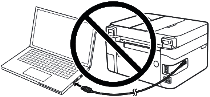 Если на экране появится сообщение «Найдено новое оборудование», нажмите «Отмена» и отсоедините USB-кабель. Затем приступайте к установке программного обеспечения. Распространенной ошибкой при установке драйвера является сначала подключение устройства к компьютеру с помощью USB-кабеля, а затем установка драйвера. В этом случае операционная система обнаруживает подключенное устройство и устанавливает собственный драйвер, который может работать некорректно или вообще не работать. Однако некоторые другие устройства могут нормально работать с драйвером, установленным операционной системой. Поэтому, если существует драйвер, созданный специально для вашего устройства, сначала начните установку этого драйвера и только потом подключайте устройство к компьютеру.
Программное обеспечение для Windows

Драйвер принтера и сканера для Windows Скачать
(Загрузка с сайта производителя)
Описание: Этот пакет содержит и устанавливает соответствующие драйверы для печати и сканирования на ваше устройство Xerox, в том числе:
Easy Document Creator-1.05.99
Easy Print Manager-2.0.1.54
Easy Wireless Setup — 3.70.18
TWAIN-2.1.27
OCR 1.01.21
Win PS Драйвер принтера-2.01.22.0
Win PCL Драйвер принтера-3.13.59
Fax Driver-1.10.24
Xerox B205 Mac OS Утилиты, драйвер принтера Sig200925
Операционная система:
Mac OS 10.14 — Mojave
Mac OS 10.13 — High Sierra
Mac OS 10.12 — Sierra
Mac OS X 10.11 — El Capitan
Mac OS X 10.10 — Yosemite
Mac OS X 10.9 — Mavericks
Версия: См. Описание
Размер: 97.65 MB
Драйвер принтера и сканера для Mac OS Скачать
(Загрузка с сайта производителя)
Описание: Загрузите пакет установки для быстрой настройки и использования в Mac OS: драйвер принтера MAC 3.00.03, Easy Document Creator V1.00.28, Easy Print Manager V1.03.52, факс V1.01.57, TWAIN V2.31.65, ICA Драйвер сканера 2.00 .90
Xerox B2xx Серия. Драйверы сканера и принтера
Операционная система:
Mac OS 10.15 — Catalina
Mac OS 11 Big Sur
Version: See Descirption
Размер: 11.99 MB
Драйвер принтера и сканера для Mac OS Скачать
(Загрузка с сайта производителя)
Описание: Этот пакет .dmg содержит и устанавливает соответствующие драйверы для печати и сканирования на ваше устройство Xerox, в том числе:
B215 Scanner Driver V2.00.91
B205 Scanner Driver V2.00.91
B210 – DOES NOT SUPPORT Scan.
B215 Драйвер принтера V3.05.00
B205 Драйвер принтера V3.05.00
B210 Драйвер принтера V3.05.00
Не включены в этот DMG, так как они не поддерживаются Mac OS 10.15.6:
— Twain — B215/B205
— Network PC Fax — B215/B205
— Easy Printer Manager — B215/B205/B210
— ScanAssistant — B215/B205
Xerox B205 Драйвер принтера для Linux Utilities
Операционная система: Linux
Версия: 1.00.39_00.08
Размер: 5.25 MB
Драйвер принтера и сканера для Linux Скачать
(Загрузка с сайта производителя)
Description: Red Hat Enterprise Linux : 5, 6, 7, Fedora : 15, 16, 17, 18, 19, 20, 21, 22, 23, 24, 25, 26, openSUSE : 112, 11.4, 12.1, 121.2, 12.3, 13.1, 13.2, 42.1, 15.2, Ubuntu : 11.10, 12.04, 12.10, 13.04, 13.10, 14.04, 14.10, 15.04, 15.10, 16.04, 16.10, 17.04, 17.10, 18.04, 18.10, SUSE Linux Enterprise Desktop : 10, 11, 12, Debian : 6, 7, 8, 9, Linux Mint : 15, 16, 17, 1.
Драйвер принтера для Xerox B205 Многофункциональный принтер. Этот драйвер обеспечит полную функциональность Вашего устройства.
Последнее обновление: 21.04.2024 пользователь Akademinfo


Добавить комментарий