 Модель: GAOMON PD1561
Драйвер для Windows 11, Windows 10, Windows 8, Windows 8.1, Windows 7 (64-bit / 32-bit)
Драйвер Gaomon для Windows v14.7.148.554
Драйвер для операционной системы MAC OS
Драйвер Gaomon Tablet Mac v14.5.0.20201121
Руководство пользователя GAOMON PD1561
Скачать руководство пользователя
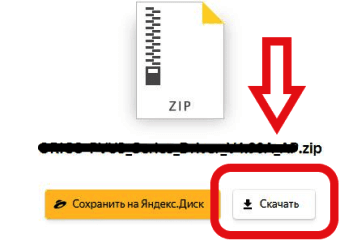
Как скачать файлы, расположенные на Яндекс.Диске:
GAOMON PD1561 Установка драйвера
 OS Support: Windows 7 or later, macOS 10.12 or later, Andriod 6.0 or later
Установка драйвера
Загрузите драйвер. После завершения установки вы можете найти значок драйвера в области панели задач, что означает, что драйвер был установлен успешно; при подключении планшета к компьютеру значок изменится цвет, что означает, что драйвер уже распознал планшет, и вы можете начать использовать его сейчас.
Notice
1. Перед установкой необходимо удалить другие драйверы аналогичных продуктов, в том числе старый драйвер продукта GAOMON.
2. Перед установкой закройте все графические программы и антивирусные программы, чтобы избежать ненужной ошибки.
Технические характеристики
| Модель | PD1561 | |
| Screen | Panel Size | 15.6inch |
| Resolution | 1920 x 1080(16:9) | |
| LCD Type | TFT LCD IPS | |
| Active Area | 344.16 × 193.59mm | |
| Contrast Ratio | 1000:1 | |
| Brightness | 220cd/m2 | |
| Response Time | 25ms | |
| View Angle | 89°/89°(H)/89°/89°(V) (Typ.)(CR>10) |
|
| Gamut | 72%(NTSC) | |
| Touch | Touch Type | Electromagnetic Resonance |
| Resolution | 5080LPI | |
| Pressure Level | 8192 | |
| Accuracy | ±0.5mm(Center) ±3mm(Corner) |
|
| Sensing Height | 10mm | |
| Report Rate | 266PPS | |
| Pen | Модель | Artpaint AP50 |
| Net Weight | 12g | |
| Dimension | 160 x Φ12mm | |
| Buttons | Two Customized Press Key | |
| General | Working Power Consumption |
12W |
| Input Voltage | 100-240VAC, 50/60Hz | |
| Output Voltage | DC12V 1A | |
| Video Interface | HDMI | |
| Press Key | 10 Customizable Press Key | |
| Dimension | 452.4 x 252 x 19.5mm | |
| Net Weight | 3KG | |
| Adjustable Stand | 20°-80° | |
| OS Support | Windows 7 or later, macOS 10.12 or later |
|
 Это драйвер, который позволит вам использовать все функции устройства. Версия данного драйвера находится на компакт-диске, входящем в комплект устройства.
Последнее обновление: 02.12.2020 пользователь Akademinfo


Добавить комментарий