A4Tech Bloody M620T Скачать драйвер (программное обеспечение)

Скачать драйверПрограммное обеспечение для операционных систем: Windows 11, Windows 10, Windows 8, Windows 8.1, Windows 7, Windows Vista (64-бит / 32-бит)

Модель устройства: A4Tech Bloody M620T

A4Tech Bloody M620T Драйвер и программное обеспечениеТехнические характеристики устройства:

Headset
Speaker Unit: Φ40 mm Hybrid Diaphragm Driver
Частотный диапазон: 20 Гц — 20 кГц
Чувствительность: 100 дБ
Impedance: 16 ohm
Светодиодная подсветка: неоновые цвета

Microphone
Частотный диапазон: 100 Гц -15 кГц
Чувствительность: — 45 дБ

Cable
Материал: плетеный кабель без запутывания
Длина кабеля: 200 см
Порт: USB-штекер

Программное обеспечение для наушников — ToneMaker Tuning
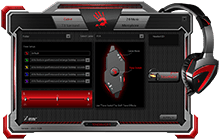
Описание программного обеспечения:

Инновационная, уникальная игровая гарнитура Bloody 7.1 с технологией распознавания местоположения предлагает [Smart 360 Gaming], [2.0 Audio-Enhanced Multimedia], [7.1. Объемный звук] — три функции в одном модуле. Обеспечивает отличное ощущение покрытия, превосходные живые впечатления и точную технологию распознавания местоположения.


Скачать программное обеспечение: ToneMaker Tuning (Наушники) для Windows

Версия: V2017.1016

Скачать драйверЭто драйвер, который позволит вам использовать все функции устройства. Версия данного драйвера находится на компакт-диске, входящем в комплект устройства.

Последнее обновление: 18.10.2020 пользователь Akademinfo

Дополнительная информация

Если возникли проблемы с установкой драйверов или другого программного обеспечения для вашего устройства (принтер, сканер, монитор, клавиатура и т. д.), сообщите нам модель этого устройства и версию установленной операционной системы (например: Windows 11, Windows 10 64-bit, Windows 8 64-bit и т. д.) и мы постараемся вам помочь. Напишите нам.

Установка драйвераКак установить драйвер, если нет файла setup.exe и как установить драйвер с помощью файла .INF. В этом случае откройте загруженный файл, который должен содержать драйвер, и используйте для установки файл .INF. В этой статье мы расскажем и покажем, как установить драйвер с помощью файла .INF.
Windows Update и ручное добавление принтераКак установить драйвер для старого принтера в Windows 10 и Windows 11. Пошаговая инструкция по поиску драйвера через Windows Update и ручному добавлению принтера. Этот способ может помочь, если официальный драйвер не устанавливается, отсутствует на сайте производителя или принтер перестал работать после обновления Windows.
Программное обеспечение для сканераЕсли вы не можете найти программное обеспечение для сканера или не знаете, как использовать сканер для сканирования документов и фотографий. Эта проблема возникает из-за того, что некоторые сканеры и многофункциональные устройства имеют только драйверы, но не имеют специального программного обеспечения для управления сканером.
Решение проблем с принтерами и МФУ Xerox на ноутбуках с Windows 11 ARMКак решить проблемы с принтерами и МФУ Xerox на ноутбуках с Windows 11 ARM. В статье объясняется, почему обычные драйверы Windows x64 могут не работать и как установить Xerox Global Print Driver ARM64 для подключения через USB или сеть. Также рассмотрены альтернативные способы печати и сканирования.
Проблемы, из-за которых принтер или сканер не работаетКак исправить проблемы, из-за которых принтер или сканер не работает. В статье рассмотрены распространённые ошибки установки драйверов и проблемы с подключением устройств через USB. Объясняется, как правильно установить или переустановить драйверы, а также как выполнить установку с помощью INF-файла.

Добавить комментарий

Ваш адрес email не будет опубликован. Обязательные поля помечены *