 Программное обеспечение для операционных систем: Windows 11, Windows 10, Windows 8, Windows 8.1, Windows 7, Windows Vista (64-бит / 32-бит)
Модель устройства: A4Tech Bloody V7M
Скачать драйвер (программное обеспечение) для Windows
Версия: V2020.0930
Описание программного обеспечения: Предлагает уникальную 4-ядерную систему. Он включает в себя 4 различных уровня для всех требований игры: «Низкий, Высокий, Ультра и Экстремальный». Подходит для MMORPG, FPS и всех жанров игр.
Совет по обновлению: для активированных версий «Bloody 2/3/4/5» пользователь может обновить Bloody до последней версии.
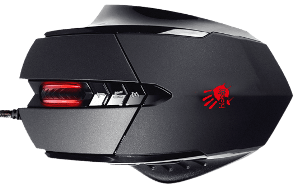 Технические характеристики устройства: A4Tech Bloody V7M
Память: 160 КБ
Acceleration: 30 g
Максимум. Разрешение: 3200 CPI
Скорость отслеживания: 75 дюймов / сек (ips)
Обработка изображения: 368 мегапикселей / сек
Metal X’ Glide Armor Boot: Over 300 Kms
Срок службы кнопки: более 10 миллионов нажатий
Частота отчета: 125 ~ 1000 Гц
Тип: проводной
Количество кнопок: 8
Вес нетто: 150 г
Длина кабеля: 1,8 м
Датчик: Оптический Engine
Разъем: USB (2.0 / 3.0)
Системные требования: Windows XP / Vista / 7/8 / 8.1 / 10 или новее
 Это драйвер, который позволит вам использовать все функции устройства. Версия данного драйвера находится на компакт-диске, входящем в комплект устройства.
Последнее обновление: 18.10.2020 пользователь Akademinfo


Нажатие. ЛКМ дает двойное нажатие. Как исправить?
Проблема с двойным нажатием (даблкликом) на левой кнопке мыши (ЛКМ) у A4Tech Bloody V7M встречается очень часто. Она может иметь как программную причину (особенности настроек фирменного софта), так и аппаратную (физический износ переключателя-микрика).
Решение проблемы:
1. Режимы стрельбы (кнопки «1», «N», «3»)
У мышек Bloody под колесиком расположены физические кнопки переключения режимов. Кнопка «N» активирует двойной клик при нажатии на ЛКМ (в некоторых версиях ПО или играх).
• Решение: Нажмите верхнюю кнопку «1» (она переведет мышь в режим стандартного одинарного клика, индикатор колесика обычно загорается красным).
2. Проверка настроек в ПО Bloody
• Откройте официальную утилиту Bloody 7.
• Перейдите во вкладку Button (Кнопки).
• Убедитесь, что на ЛКМ (кнопка 1) назначен именно Left Click, а не макрос или режим многократного нажатия. Если сомневаетесь, нажмите Reset внизу вкладки для сброса настроек.
3. Увеличение времени задержки (Debounce Time)
В утилите Bloody 7 в настройках чувствительности (Guard / Sensitivity) можно программно отсечь дребезг контактов. Увеличьте параметр задержки отклика кнопки (если доступно) до 12–16 мс. Это заставит мышь игнорировать ложные повторные сигналы.