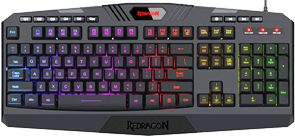
Проводная клавиатура Redragon K503 не требует отдельного драйвера для обычной работы в Windows. После подключения к USB-порту система автоматически определяет клавиатуру как стандартное HID-устройство. Основные режимы RGB-подсветки, яркость, скорость эффектов и блокировка клавиши Windows настраиваются непосредственно с клавиатуры с помощью сочетаний с клавишей FN.
Важно: эта инструкция составлена для проводной Redragon K503 Harpe. У Redragon существуют другие клавиатуры с близкими обозначениями, в том числе K503A Harpe Pro и беспроводные версии семейства Harpe Wireless / K503-KS. Они являются отдельными модификациями и могут отличаться набором функций, сочетаниями клавиш, способом подключения и поддержкой программного обеспечения. Перед использованием инструкции проверьте точное обозначение модели на наклейке на нижней стороне клавиатуры, упаковке или в руководстве пользователя.
Сочетания клавиш и рекомендации по программному обеспечению, приведённые ниже, относятся именно к проводной Redragon K503 Harpe. Для K503A, K503-KS, Harpe Wireless и других модификаций следует использовать руководство, предназначенное для соответствующей модели.
Нужно ли устанавливать программу для Redragon K503
Для печати текста, игр, мультимедийных функций и использования предусмотренных для K503 режимов подсветки отдельная программа не требуется. Клавиатура работает по принципу Plug & Play и использует стандартные драйверы Windows.
На официальной странице загрузок Redragon имеется отдельная позиция Redragon K503 Gaming Keyboard. Однако с неё был получен файл:
Redragon_K503_GAMING_KEYBOARD_setup_1.0.4.1.exe
Проверка этого установщика показала, что его внутренние данные не соответствуют названию K503. В файле указаны:
- ProductName: Redragon S101P-KS GAMING KEYBOARD;
- FileDescription: Redragon S101P-KS GAMING KEYBOARD Setup.
Поэтому устанавливать проверенную версию 1.0.4.1 для проводной Redragon K503 не рекомендуется. Если после запуска этой программы клавиатура не определяется, а программа показывает, что устройство не подключено, не нужно искать дополнительные драйверы S101P-KS или устанавливать программы от других моделей Redragon.
Это предупреждение относится именно к проверенному установщику версии 1.0.4.1. Если производитель впоследствии заменит файл на странице K503, необходимо проверить название и версию нового установщика отдельно.
Подключение Redragon K503 в Windows 11
- Подключите USB-кабель Redragon K503 непосредственно к свободному USB-порту компьютера.
- Подождите несколько секунд, пока Windows определит новое устройство.
- Проверьте работу буквенных клавиш, цифрового блока и подсветки.
Отдельно скачивать и устанавливать драйвер клавиатуры не требуется. Если K503 работает нормально, не нужно обновлять её драйвер вручную через Диспетчер устройств и не нужно устанавливать универсальные программы Redragon от других моделей.
Подключение Redragon K503 в Windows 10
- Подключите клавиатуру к свободному USB-порту компьютера.
- Подождите, пока Windows автоматически определит устройство.
- Проверьте ввод текста и работу подсветки.
Для обычной работы Redragon K503 дополнительный драйвер не требуется.
Если программа S101P-KS уже установлена
Если вы скачали файл для K503 с сайта Redragon, но после установки получили программу Redragon S101P-KS GAMING KEYBOARD, а клавиатура в ней не определяется, программу можно удалить.
Если сама клавиатура при этом нормально печатает и реагирует на сочетания FN, удалять устройство в Диспетчере устройств не требуется. Сначала удалите только неподходящую программу.
Удаление программы в Windows 11
- Откройте Параметры → Приложения → Установленные приложения.
- Найдите программу Redragon, в названии которой указано S101P-KS.
- Откройте меню программы и выберите Удалить.
- Завершите удаление.
- Перезагрузите Windows.
Удаление программы в Windows 10
- Откройте Параметры → Приложения → Приложения и возможности.
- Найдите программу Redragon, в названии которой указано S101P-KS.
- Выберите её и нажмите Удалить.
- Завершите удаление.
- Перезагрузите Windows.
Если после удаления программы клавиатура работает неправильно
Если после перезагрузки K503 не реагирует на нажатия, отключается или определяется неправильно, сначала выполните простую проверку:
- Отключите клавиатуру от компьютера.
- Подождите несколько секунд.
- Подключите её к другому USB-порту.
- Если используется USB-концентратор, док-станция или удлинитель, временно подключите клавиатуру непосредственно к USB-порту компьютера.
Если это не помогло, можно заставить Windows повторно определить клавиатуру.
Повторное определение клавиатуры в Диспетчере устройств
- Нажмите правой кнопкой мыши на кнопку Пуск и выберите Диспетчер устройств.
- Раскройте раздел Клавиатуры.
- Redragon K503 может отображаться как стандартная Клавиатура HID или под аналогичным системным названием.
- Если в разделе находится несколько одинаковых HID-клавиатур, не удаляйте их все. Отключите K503 от USB-порта и посмотрите, какая запись исчезнет. Затем подключите клавиатуру снова и убедитесь, что эта запись появилась.
- Нажмите правой кнопкой мыши на найденное устройство и выберите Удалить устройство.
- После удаления отключите K503 от USB-порта на несколько секунд.
- Подключите клавиатуру снова.
Windows повторно определит устройство и загрузит стандартные системные драйверы клавиатуры.
Управление RGB-подсветкой Redragon K503
Основные настройки RGB-подсветки выполняются непосредственно с клавиатуры. Удерживайте FN и нажимайте указанную клавишу.
| Сочетание клавиш | Функция |
|---|---|
| FN + DEL | Неоновый динамический режим с красным, синим и зелёным цветами. |
| FN + INS | Режим Spectrum с последовательной сменой семи цветов. |
| FN + END | Включение или выключение режима «Дыхание». |
| FN + HOME | Статическая подсветка одним из семи цветов. Повторяйте сочетание для выбора другого цвета. |
| FN + PGUP | Статический режим с одной из трёх последовательностей цветов: красный-синий-зелёный, зелёный-красный-синий или синий-зелёный-красный. |
| FN + PGDN | Включение или выключение подсветки. |
| FN + ↑ | Увеличение яркости подсветки. |
| FN + ↓ | Уменьшение яркости подсветки. |
| FN + → | Увеличение скорости динамического эффекта. |
| FN + ← | Уменьшение скорости динамического эффекта. |
Изменение скорости применяется к динамическим режимам. В статическом режиме результат нажатия FN + ← или FN + → может быть незаметен.
Как выключить или включить подсветку
Нажмите FN + PGDN. Это сочетание выключает подсветку. Повторное нажатие включает её снова.
Если подсветка включена, но кажется слишком тусклой, несколько раз нажмите FN + ↑.
Как изменить цвет подсветки
Для постоянного свечения одним цветом нажимайте FN + HOME. Доступные цвета переключаются последовательно.
Для автоматической смены семи цветов используйте FN + INS. Для другого многоцветного статического варианта используйте FN + PGUP.
Как изменить скорость эффектов
В динамическом режиме используйте:
- FN + → — увеличить скорость;
- FN + ← — уменьшить скорость.
Блокировка клавиши Windows
Во время игры клавишу Windows можно заблокировать, чтобы случайное нажатие не открывало меню «Пуск».
Нажмите FN + WIN. Повторное нажатие этого сочетания снимает блокировку.
Если клавиша Windows неожиданно перестала работать, сначала нажмите FN + WIN. Возможно, игровой режим был включён случайно.
Мультимедийные клавиши Redragon K503
Дополнительные функции клавиш F1–F12 вызываются с помощью FN.
| Сочетание клавиш | Функция |
|---|---|
| FN + F1 | Открыть медиаплеер. |
| FN + F2 | Уменьшить громкость. |
| FN + F3 | Увеличить громкость. |
| FN + F4 | Выключить или включить звук. |
| FN + F5 | Остановить воспроизведение. |
| FN + F6 | Предыдущий трек. |
| FN + F7 | Воспроизведение или пауза. |
| FN + F8 | Следующий трек. |
| FN + F9 | Открыть приложение электронной почты. |
| FN + F10 | Открыть домашнюю страницу в браузере. |
| FN + F11 | Открыть «Этот компьютер» или Проводник. |
| FN + F12 | Открыть поиск. |
Работа некоторых мультимедийных команд зависит от приложений, назначенных в Windows по умолчанию. Например, команда электронной почты может не открыть программу, если в системе не назначено приложение для электронной почты.
Можно ли настроить макросы и переназначить клавиши
В инструкции для проводной Redragon K503 не предусмотрена процедура записи аппаратных макросов или программирования обычных клавиш через фирменную программу.
Если требуется переназначить клавиши в Windows, это можно сделать на уровне операционной системы. Один из вариантов — Microsoft PowerToys Keyboard Manager. Он позволяет изменить назначение отдельных клавиш и сочетаний клавиш.
Для более сложной автоматизации можно использовать AutoHotkey. Такие макросы выполняются средствами Windows и не записываются в память клавиатуры.
Клавиша FN обрабатывается самой клавиатурой, поэтому обычные программы переназначения клавиш Windows, как правило, не могут использовать её как самостоятельную программируемую клавишу.
При использовании макросов в играх необходимо учитывать правила конкретной игры и используемой системы защиты.
Если подсветка Redragon K503 не работает
- Нажмите FN + PGDN, чтобы проверить, не была ли подсветка выключена.
- Несколько раз нажмите FN + ↑, чтобы увеличить яркость.
- Переключите режим, например с помощью FN + HOME или FN + INS.
- Отключите клавиатуру от USB-порта и подключите снова.
- Попробуйте другой USB-порт компьютера.
- Если используется USB-концентратор или удлинитель, подключите K503 непосредственно к компьютеру.
Для включения стандартной подсветки K503 устанавливать программу S101P-KS или программное обеспечение от другой модели Redragon не требуется.
Если Windows не видит клавиатуру
Если Redragon K503 вообще не реагирует на нажатия:
- Проверьте другой USB-порт.
- Перезагрузите компьютер.
- Проверьте клавиатуру на другом компьютере, если такая возможность есть.
- Если на другом компьютере клавиатура работает, повторно определите устройство через Диспетчер устройств в Windows.
- Если клавиатура не работает и на другом компьютере, проблема может быть связана с USB-кабелем или самой клавиатурой.
Если не работает клавиша Windows
Сначала нажмите FN + WIN. В K503 предусмотрена блокировка клавиши Windows для игр, поэтому она могла быть отключена случайно.
Что важно помнить о программном обеспечении K503
- Для обычной работы проводной Redragon K503 отдельный драйвер не требуется.
- Подсветка и её основные параметры управляются сочетаниями с клавишей FN.
- Проверенный файл
Redragon_K503_GAMING_KEYBOARD_setup_1.0.4.1.exeсодержит внутреннее обозначение Redragon S101P-KS GAMING KEYBOARD. - Если эта программа не распознаёт K503, её следует удалить, а не устанавливать дополнительные драйверы от других моделей.
- Если клавиатура после удаления программы работает нормально, удалять HID-устройство через Диспетчер устройств не нужно.
- Инструкция относится к проводной K503 Harpe. Для K503A Harpe Pro, Harpe Wireless / K503-KS и других модификаций необходимо сверяться с руководством именно своей модели.
Последнее обновление: 09.09.2026 пользователь Akademinfo


Дополнение к комментарию: Информация в этом комментарии ошибочная, так как на официальном сайте размещена ссылка на драйвер от другой клавиатуры. Хотя файл и называется «Redragon_K503_GAMING_KEYBOARD_setup_1.0.4.1», но фактически устанавливается драйвер от другой клавиатуры: Redragon S101P-KS GAMING KEYBOARD, который не работает с Redragon K503. Текст статьи изменен (читайте текст статьи).
Оставляю старый комментарий ниже, чтобы не повторяли ошибку с установкой драйвера для Redragon K503.
Старый текст комментария:
Драйверы и ПО для Redragon K503
Откройте эту страницу: https://redragon.com/pages/software-download (официальный сайт)
Затем откройте вкладку: Gaming Keyboard
Примерно немного ниже середины списка будет указанная клавиатура — Redragon K503 и ссылка на загрузку драйвера.
Это ссылка на официальный сайт redragon.com. Я скачал указанный драйвер и запустил его.
Операционная система Windows 10 выдала следующее сообщение: «Система Windows защитила ваш компьютер Фильтр SmartScreen в Microsoft Defender предотвратил запуск неопознанного приложения, которое может подвергнуть компьютер риску.».
Думаю это стандартное предупреждение и проблем не должно быть, так как вы загружаете драйвер с официального сайта производителя этой клавиатуры.
Чтобы продолжить установку можете нажать Подробнее и выбрать Выполнить в любом случае.
Дополнение к комментарию: Информация в этом комментарии ошибочная, так как на официальном сайте размещена ссылка на драйвер от другой клавиатуры. Хотя файл и называется «Redragon_K503_GAMING_KEYBOARD_setup_1.0.4.1», но фактически устанавливается драйвер от другой клавиатуры: Redragon S101P-KS GAMING KEYBOARD, который не работает с Redragon K503. Текст статьи изменен (читайте текст статьи).
Оставляю старый комментарий ниже, чтобы не повторяли ошибку с установкой драйвера для Redragon K503.
Старый текст комментария:
Вероятно клавиатура Redragon K503 использовала раньше общее программное обеспечение с K553. Поэтому по ссылке на странице сайта загружается старый драйвер для REDRAGON_K553_RGB_Driver_20170705V0100.zip. Сейчас на официальном сайте доступно для загрузки ПО для Redragon K503
Поэтому лучше скачайте ПО для Redragon K503 на официальном сайте производителя этой клавиатуры. О том как это сделать написано в верхнем комментарии.
Вот скриншоты с официального сайта:
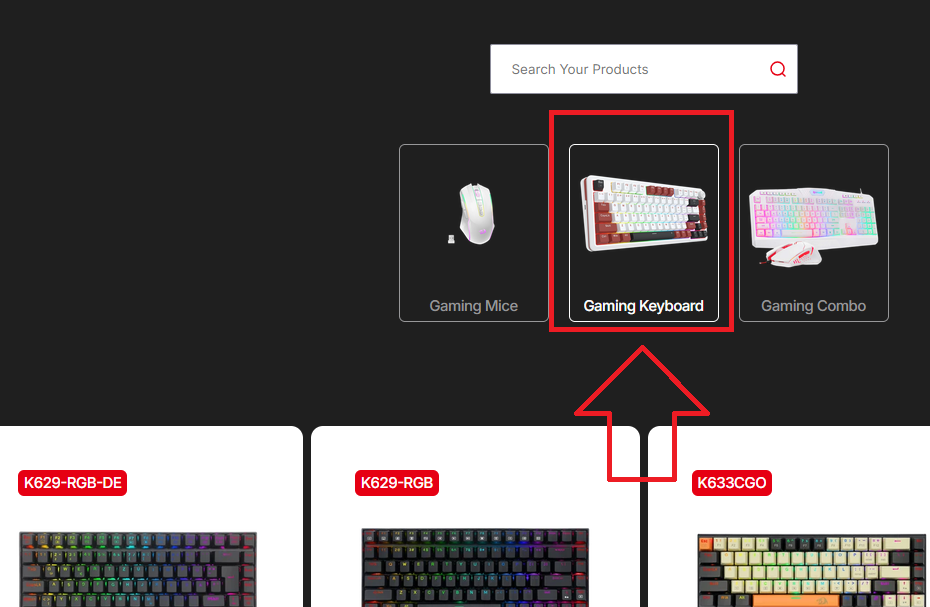
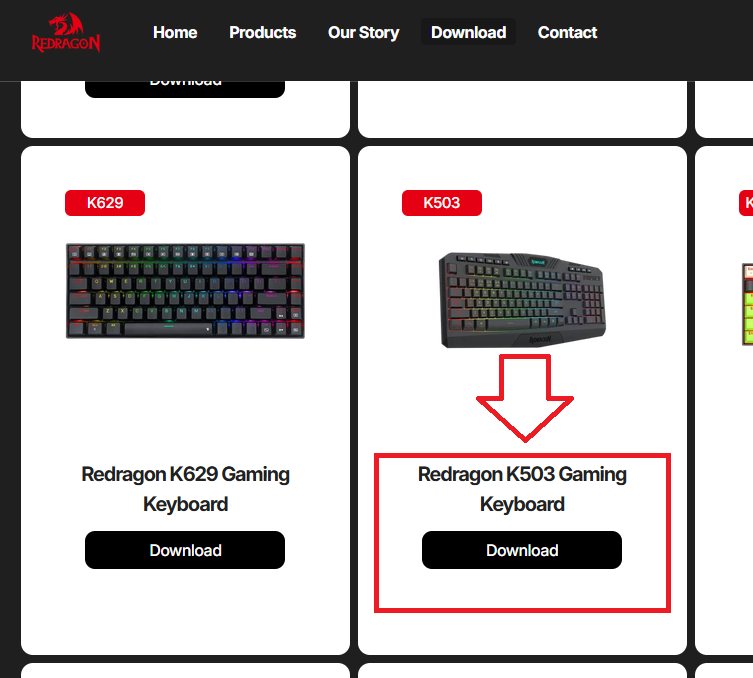
На официальном сайте выберите вкладку: Gaming Keyboard.
После этого найдите: Redragon K503 Gaming Keyboard
А это прямая ссылка на загрузку драйвера: https://cdn.shopify.com/s/files/1/0655/1289/8735/files/Redragon_K503_GAMING_KEYBOARD_setup_1.0.4.1.exe