Программное обеспечение для 4 Channel 8 Ports PCI Express USB 3.0 Expansion Card
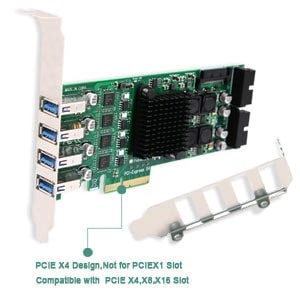 Модель устройства: FS-4C-U8S-Pro
Общая пропускная способность: 20 Гбит / с
Скорость передачи данных: 5 Гбит / с
Источник питания: бортовой
Подключите интерфейс: PCI Express
Протокол передачи данных: USB 3.0
Интерфейс USB 3.0: 4 канала 8 портов
Преимущество: построение в феврале технологии Smart Self-Power
Системные требования:
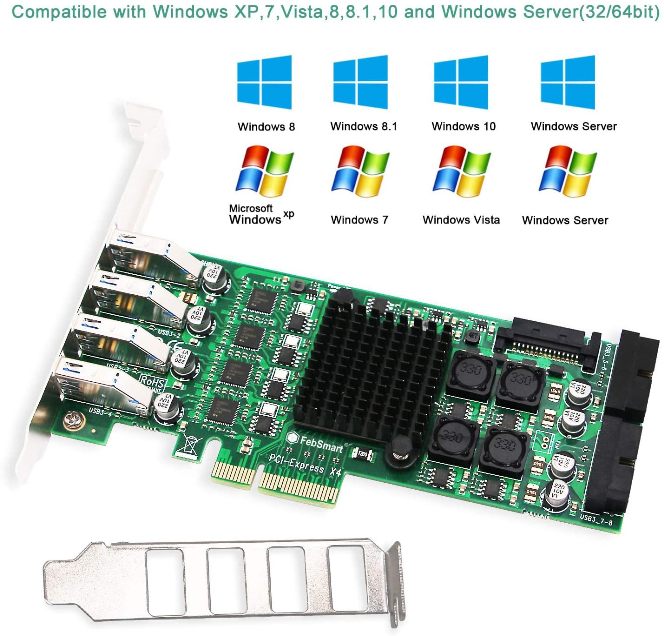
1. Подключи и играй в Windows 10, Windows 8.1, Windows 8 (64-битная / 32-битная) и Windows Server 2012, 2012R2, 2016, 2019.
2. Необходимо установить драйвер в Windows XP, Windows Vista, Windows 7 (64-разрядная / 32-разрядная версия), Windows Server 2003, 2003R2, 2008, 2008R2 (64-разрядная / 32-разрядная версия), НЕ для MAC OS.
Скачать руководство пользователя
Как скачать файлы, расположенные на Яндекс.Диске:

 Это драйвер, который позволит вам использовать все функции устройства. Версия данного драйвера находится на компакт-диске, входящем в комплект устройства.
Описание устройства:
FebSmart 4 канала на 8 портов PCI Express Superspeed USB 3.0, 4 выделенных канала 5 Гбит / с Общая пропускная способность 20 Гбит / с, встроенная технология с автономным питанием, дополнительный источник питания не требуется (FS-4C-U8S-Pro)
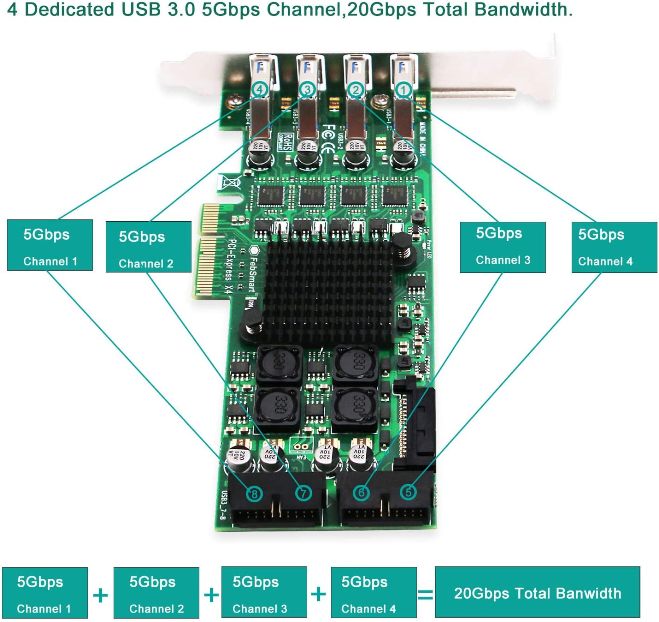
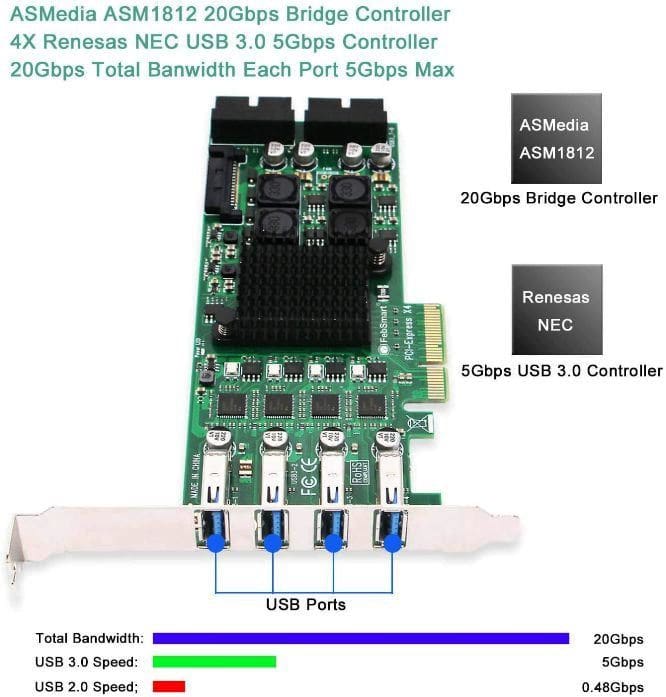
Плата расширения FS-4C-U8S-Pro USB 3.0 позволит пользователям добавить 4 выделенных канала USB 3.0 общей пропускной способностью 20 Гбит / с (USB 3.0, 8 портов) на настольный компьютер или серверы. Это высокопроизводительная USB-карта промышленного уровня для всех устройств с интерфейсом USB, включая корпуса для SSD / HDD, флэш-накопители, промышленную камеру, игровую приставку VR, устройство для прямой трансляции и т. Д. Низкий профиль и полноразмерный кронштейн внутри для компактных и стандартных ПК или серверы.
Четыре независимых порта USB 3.0, 8 портов, общая пропускная способность 20 Гбит / с. Каждые 2 порта (1X внутренний и 1X внешний) USB 3.0 совместно используют пропускную способность 5 Гбит / с. Выбранные высокопроизводительные наборы микросхем 4X Renesas NEC USB Controller и 1X ASMedia Bridge Controller гарантируют пользователям сверхскоростное, безопасное и стабильное соединение с USB-устройствами.
FS-4C-U8S-Pro предоставляет 4X внешних порта USB 3.0 типа A и 2X внутренних 19-контактных разъема USB 3.0 (2X разъем может быть расширен до 4X USB 3.0 типа A). Проекты PCIE X4 будут работать на слотах PCI Express X4, X8, X16. НЕ для слота PCIE X1, НЕ для слота PCI. Основанный на PCIE Gen 2 будет совместим с PCIE 1.X, 2.X, 3.X, 4.X PCIE слот.
Встроенная технология Febesmart с автономным питанием. Пользователям не нужно подключать какой-либо дополнительный кабель питания от источника питания ПК и получать каждый канал с двумя портами 3A (всего 12А) для максимального питания устройства данных с высоким энергопотреблением. С защитой электрической цепи 8X и стабильной емкостью по напряжению защитите данные, USB-устройство и безопасность материнской платы, как никогда раньше.
Совместимая система: 1. Подключи и играй в Windows 10, Windows 8.1, Windows 8 (64-разрядная / 32-разрядная версия) и Windows Server 2012, 2012R2, 2016, 2019.2. Необходимо установить драйвер в Windows XP, Windows Vista, Windows 7 (64-разрядная / 32-разрядная версия) и Windows Server 2003, 2003R2, 2008, 2008R2 (64-разрядная / 32-разрядная версия), НЕ для MAC OS.
Последнее обновление: 12.06.2020 пользователь Akademinfo


Добавить комментарий