 Драйверы и ПО для операционных систем Windows 11, Windows 10, Windows 8, Windows 8.1, Windows 7, Windows Vista (64-bit / 32-bit)
Модель принтера: Canon imageCLASS MF7470
Правильная установка драйвера принтера: Не подключайте принтер к компьютеру. Сначала начните установку программного обеспечения. В процессе установки на мониторе появится сообщение, информирующее вас о том, когда следует подключить принтер к компьютеру.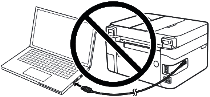 Если на экране появится сообщение «Найдено новое оборудование», нажмите «Отмена» и отсоедините USB-кабель. Затем приступайте к установке программного обеспечения. Распространенной ошибкой при установке драйвера является сначала подключение устройства к компьютеру с помощью USB-кабеля, а затем установка драйвера. В этом случае операционная система обнаруживает подключенное устройство и устанавливает собственный драйвер, который может работать некорректно или вообще не работать. Однако некоторые другие устройства могут нормально работать с драйвером, установленным операционной системой. Поэтому, если существует драйвер, созданный специально для вашего устройства, сначала начните установку этого драйвера и только потом подключайте устройство к компьютеру. Если вы установили драйвер неправильно, удалите драйвер, перезагрузите компьютер и переустановите программное обеспечение. Загрузка осуществляется с официального сайта Canon.
Программное обеспечение для Windows

Скачать драйвер принтера для Windows (64-bit)
Скачать драйвер принтера для Windows (32-bit)
Версия файла: V14.02. Размер файла: 26.20 MB
Меры предосторожности при использовании USB-подключения. Перед установкой драйвера отсоедините USB-кабель, соединяющий устройство и компьютер. Подключите кабель USB после установки драйвера.
Установка драйвера принтера
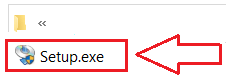
Дважды щелкните файлы, чтобы распаковать их. В той же папке будет создана новая папка. Новая папка будет иметь то же имя, что и сжатый файл. Дважды щелкните распакованный файл Setup.exe, чтобы начать установку.
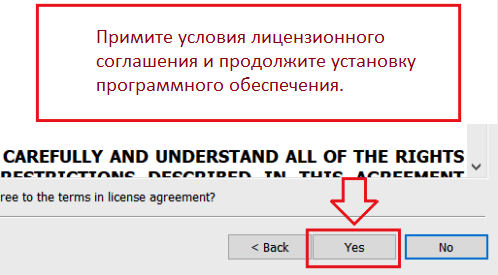
 Примите условия лицензионного соглашения и продолжите установку программного обеспечения.
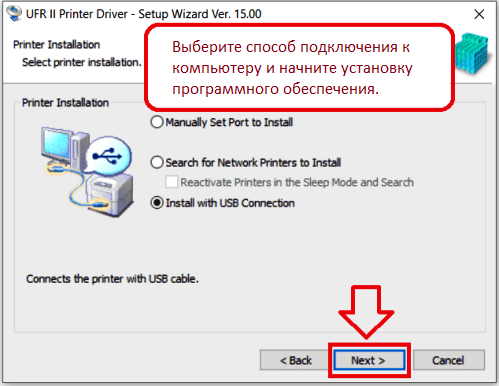
 Выберите способ подключения к компьютеру и начните установку программного обеспечения.
 На этом этапе подключите принтер к компьютеру.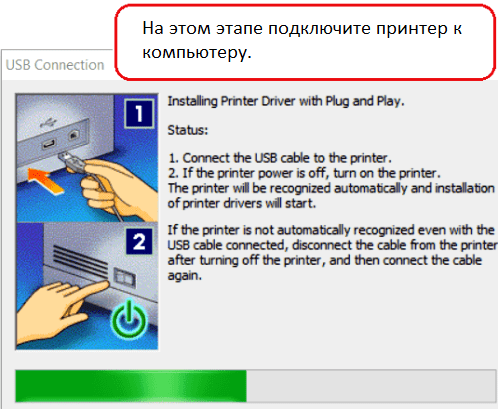
Canon imageCLASS MF7470
Color Network ScanGear 2
Драйвер сканера для операционных систем Windows 11, Windows 10, Windows 8, Windows 8.1, Windows 7 (64-bit / 32-bit)
Скачать драйвер сканера для Windows
Версия файла: V2.71. Размер файла: 23.86 MB
Дважды щелкните файлы, чтобы распаковать их. В той же папке будет создана новая папка. Новая папка будет иметь то же имя, что и сжатый файл. Дважды щелкните распакованный файл Setup.exe, чтобы начать установку.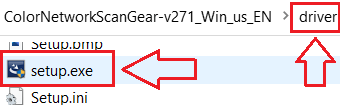
Canon imageCLASS MF7460
Драйвер факса для Windows. Версия 9.15
Драйвер факса для операционных систем Windows 11, Windows 10, Windows 8, Windows 8.1, Windows 7, Windows Vista, Windows XP (64-bit / 32-bit)
Скачать драйвер факса для Windows (64-bit)
Скачать драйвер факса для Windows (32-bit)
Версия файла: V9.15. Размер файла: 20.49 MB
Дважды щелкните файлы, чтобы распаковать их. В той же папке будет создана новая папка. Новая папка будет иметь то же имя, что и сжатый файл. Дважды щелкните распакованный файл Setup.exe, чтобы начать установку.
Для сканирования можно использовать бесплатные средства Windows или программу NAPS2.
Windows Scan — бесплатное приложение для Windows 11, Windows 10 и Windows 8.1, которое можно скачать из Microsoft Store и использовать для сканирования документов и изображений.
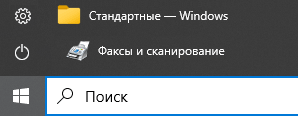
Факсы и сканирование Windows — встроенная программа для Windows 10, 8.1, 8 и 7. Чтобы открыть эту программу, нажмите «Пуск» или воспользуйтесь поиском Windows. В строке поиска введите: Факсы и сканирование Windows.
NAPS2 — бесплатная программа для сканирования, которая позволяет сохранять файлы в PDF, TIFF, JPEG, PNG и имеет более гибкие настройки.
Подробнее об этих программах, о том, какую из них выбрать и как ими пользоваться, читайте в этой статье.
Важно: Для работы этих программ нужен драйвер сканера. Если для вашей модели есть драйвер от производителя, лучше сначала установить его. Если Windows уже установила драйвер автоматически и сканирование работает нормально, переустановка обычно не нужна.
Если у вас возникли проблемы с установкой драйверов или ваш принтер и сканер не работают правильно. О том, как решить эти проблемы, вы можете прочитать здесь.
Последнее обновление: 31.07.2018 пользователь Akademinfo



Добавить комментарий