 Драйверы и ПО для операционных систем Windows 11, Windows 10, Windows 8, Windows 8.1, Windows 7 (64-bit / 32-bit)
Модель принтера: HP Officejet 4500 All-in-One Printer G510n-z
Установка принтера HP на компьютер с операционной системой Windows не представляет сложности благодаря встроенным драйверам, предоставляемым операционной системой. Эти драйверы обеспечивают необходимые функции печати и сканирования без необходимости установки дополнительного программного обеспечения. Ниже приведено простое руководство, которое поможет вам установить принтер HP через USB- и Wi-Fi соединения.
Установка принтера HP через USB-порт
1. Подготовьте принтер и компьютер. Убедитесь, что принтер включен, а компьютер подключен к Интернету.
2. Подключите принтер к компьютеру напрямую с помощью USB-кабеля.
3. Автоматическая установка драйвера. Windows попытается обнаружить новое оборудование и автоматически установить необходимые драйверы.
HP Officejet 4500 All-in-One Printer G510n-z
Для сканирования можно использовать бесплатные средства Windows или программу NAPS2.
Windows Scan — бесплатное приложение для Windows 11, Windows 10 и Windows 8.1, которое можно скачать из Microsoft Store и использовать для сканирования документов и изображений.
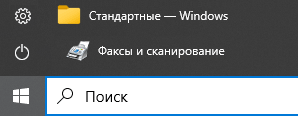
Факсы и сканирование Windows — встроенная программа для Windows 10, 8.1, 8 и 7. Чтобы открыть эту программу, нажмите «Пуск» или воспользуйтесь поиском Windows. В строке поиска введите: Факсы и сканирование Windows.
NAPS2 — бесплатная программа для сканирования, которая позволяет сохранять файлы в PDF, TIFF, JPEG, PNG и имеет более гибкие настройки.
Подробнее об этих программах, о том, какую из них выбрать и как ими пользоваться, читайте в этой статье.
Важно: Для работы этих программ нужен драйвер сканера. Если для вашей модели есть драйвер от производителя, лучше сначала установить его. Если Windows уже установила драйвер автоматически и сканирование работает нормально, переустановка обычно не нужна.
Если у вас возникли проблемы с установкой драйверов или ваш принтер и сканер не работают правильно. О том, как решить эти проблемы, вы можете прочитать здесь.
Последнее обновление: 07.06.2025 пользователь Akademinfo



Добавить комментарий