 Драйверы и ПО для операционных систем Windows 11, Windows 10, Windows 8, Windows 8.1, Windows 7, Windows Vista, Windows XP (64-bit / 32-bit)
Модель принтера: HP LaserJet P1005
Это драйверы и программное обеспечение, которые находятся на компакт-диске, прилагаемом к принтеру.

Это программное обеспечение предназначено для установки драйверов принтера и другого программного обеспечения для обеспечения полной функциональности принтера.
Правильная установка драйвера принтера: Не подключайте принтер к компьютеру. Сначала начните установку программного обеспечения. В процессе установки на мониторе появится сообщение, информирующее вас о том, когда следует подключить принтер к компьютеру.
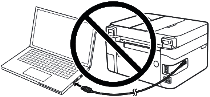
Если на экране появится сообщение «Найдено новое оборудование», нажмите «Отмена» и отсоедините USB-кабель. Затем приступайте к установке программного обеспечения. Распространенной ошибкой при установке драйвера является сначала подключение устройства к компьютеру с помощью USB-кабеля, а затем установка драйвера. В этом случае операционная система обнаруживает подключенное устройство и устанавливает собственный драйвер, который может работать некорректно или вообще не работать. Однако некоторые другие устройства могут нормально работать с драйвером, установленным операционной системой. Поэтому, если существует драйвер, созданный специально для вашего устройства, сначала начните установку этого драйвера и только потом подключайте устройство к компьютеру.

Программное обеспечение для Windows

Скачать драйверы (программное обеспечение) для Windows
Важная информация: Как установить драйвер HP LaserJet P1005 в Windows 10 / Windows 11 и исправить ошибки установки
Windows 11, Windows 10, Windows 8, Windows 8.1, Windows 7, Windows Vista, Windows XP (64-bit / 32-bit)
HP LaserJet P1005
Дважды щелкните загруженный файл .exe. Он будет распакован, и отобразится экран настройки. Следуйте инструкциям, чтобы установить программное обеспечение и выполнить необходимые настройки.

Важная информация для владельцев современных ARM-ноутбуков!
Если вы устанавливаете принтер или МФУ HP на ноутбук с Windows 11 ARM, например на устройство с процессором Qualcomm Snapdragon, Snapdragon X или Microsoft SQ, обычный драйвер для Windows x64 может не подойти. Установщик HP может запускаться, но драйвер печати или сканирования может не установиться. В результате Windows может показать сообщение «Драйвер недоступен», принтер может не работать по USB, а у МФУ может работать печать, но не работать сканирование.
Для таких устройств часто лучше использовать сетевое подключение по Wi-Fi или Ethernet, добавление принтера по IP-адресу, стандартный драйвер Microsoft IPP Class Driver, Mopria или приложение HP app, если оно поддерживает вашу модель. Подробнее об особенностях установки принтеров и МФУ HP на Windows 11 ARM читайте в отдельной инструкции: Почему принтер или МФУ HP не работает на ноутбуке с Windows 11 ARM и как это исправить.
После установки этого программного обеспечения вы сможете печатать и использовать все функции принтера. Вам не нужно никакого другого программного обеспечения.
HP LaserJet P1005
Это оригинальное программное обеспечение. Установка программного обеспечения проста и быстра. Начните установку программного обеспечения. В процессе установки на мониторе появится сообщение, информирующее вас о том, когда следует подключить принтер к компьютеру. Поэтому заранее подготовьте принтер к подключению к компьютеру.
Последнее обновление: 10.02.2026 пользователь Akademinfo


Установил нормально. Все работает, Спасибо!
Спасибо. Работает
Пошаговая инструкция по ручной установке драйвера HP LaserJet P1005
Если стандартный запуск скачанного файла
ljP1000_P1500-HB-pnp-win64-fr.exeзавершается ошибкой или зависает, драйвер необходимо установить вручную через Диспетчер устройств Windows 7 (64-bit).Шаг 1. Подготовка и распаковка файлов
Шаг 2. Очистка старых программных сбоев
Чтобы избежать конфликтов оборудования, удалите следы прошлых неудачных установок:
printui /s /t2и нажмите Enter.Шаг 3. Установка драйвера через Диспетчер устройств
devmgmt.mscи нажмите Enter для запуска Диспетчера устройств..infфайл в папке и принудительно установит принтер в систему.После завершения установки перезагрузите компьютер и отправьте любой документ на печать для проверки.