 Драйверы и ПО для операционных систем Windows 11, Windows 10, Windows 8, Windows 8.1, Windows 7, Windows Vista, Windows XP (64-bit / 32-bit)
Модель сканера: Canon CanoScan 8400F
Программное обеспечение для Windows

Скачать драйвер сканера для Windows (64-bit)
Скачать драйвер сканера для Windows (32-bit)
This is a scanner driver that provides all functions for the selected model.
Canon CanoScan 8400F
CanoScan Toolbox v. 4.932
Программное обеспечение для сканирования — CanoScan Toolbox
Скачать программное обеспечение для сканирования
Версия файла: 4.932. Размер файла: 5 MB
Настройки программы CanoScan Toolbox для сканера Canon.
Инструкции по сканированию с помощью программы «CanoScan Toolbox» (версия 4.932) и простые настройки для сканера Canon. Сначала установите драйвер сканера, а затем установите программное обеспечение «CanoScan Toolbox». После установки программы «ToolBox» на рабочем столе компьютера будет создан ярлык этой программы.
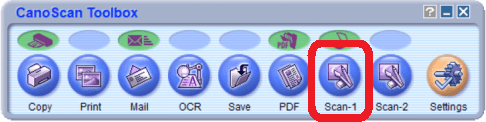 Для настройки ПО подключите устройство к компьютеру и нажмите кнопку «Scan-1».
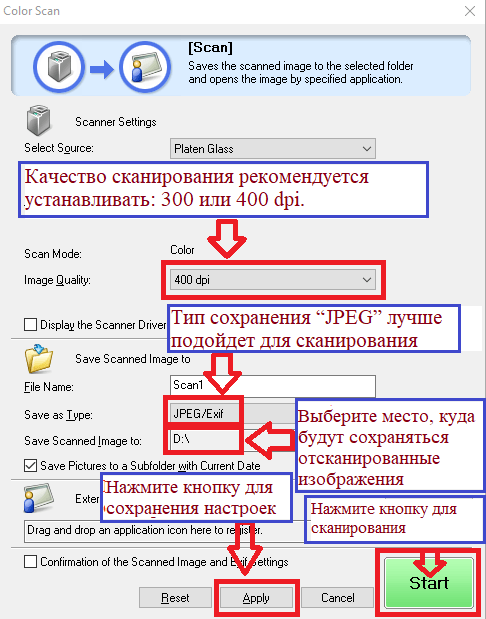 Качество сканирования рекомендуется установить: 300 или 400 dpi (подходит для сканирования любых документов и фотографий). Чем выше качество, тем больше времени занимает сканирование и больше размер файла. Тип сохранения «JPEG» лучше подходит для сканирования. Выберите место, где будут сохранены отсканированные изображения. Нажмите кнопку «Применить», чтобы сохранить настройки программного обеспечения. Никаких других настроек не требуется. Для сканирования нажмите кнопку «Старт». Программное обеспечение позволяет сканировать быстро и удобно.
Последнее обновление: 02.11.2017 пользователь Akademinfo


После нажатия кнопки » Сканирования» CanoScan Toolbox выдает сообщение: «Укажите приложение в которое передается отсканированное изображение». После выбора папки — ответ «Нет элементов, удовлетворяющих условиям поиска» ?
Canon CanoScan 8400F
Обычно эта проблема возникает после обновления операционной системы Windows.
В любом случае рекомендую сделать следующее: Удалите ранее установленный драйвер и установите его заново (Также удалите ранее установленную программу «CanoScan Toolbox»). Обязательно!!! перезагрузите компьютер после удаления и после новой установки драйверов (обычно это решает проблему). Только после установки драйвера и перезагрузки компьютера устанавливайте программу «CanoScan Toolbox». Более подробно о правильной установке и удалении драйвера смотрите здесь — https://akademinfo.com/?p=64885
Должно получится.
Если у вас старая операционная система Windows и программа «CanoScan Toolbox» никак не хочет работать, то попробуйте использовать программу для сканирования «Факсы и сканирование Windows». Эта программа включена в операционную систему и ее установка не требуется (все, что нужно это только установить драйвер сканера). Подробнее читать здесь — https://akademinfo.com/?p=49765
Кроме того: Причина, по которой сканер не работает, может заключаться в неподходящем USB-кабеле или неработающем USB-порте компьютера. Поэтому, если вы установили драйверы правильно, но сканер не работает, то подключите сканер к компьютеру через один USB-кабель и не используйте для этого никакие переходники. Также попробуйте подключить USB-кабель к другому USB-порту вашего компьютера или использовать другой USB-кабель.