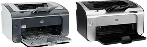
 Драйверы и ПО для операционных систем Windows 11, Windows 10, Windows 8, Windows 8.1, Windows 7, Windows Vista, Windows XP (64-bit / 32-bit)
Модель принтера: HP LaserJet Pro P1108 (P1100 Series)
Это драйверы и программное обеспечение, которые находятся на компакт-диске, прилагаемом к принтеру.
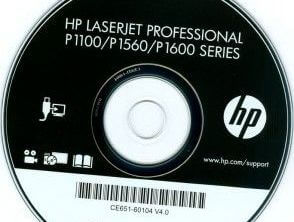 Принтер HP LaserJet Pro P1108 входит в серию P1100. Помните об этом при установке драйвера принтера, поскольку этот компакт-диск с программным обеспечением предназначен для нескольких моделей принтеров.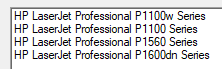
Правильная установка драйвера принтера: Не подключайте принтер к компьютеру. Сначала начните установку программного обеспечения. В процессе установки на мониторе появится сообщение, информирующее вас о том, когда следует подключить принтер к компьютеру.

Программное обеспечение для Windows
Скачать драйвер принтера для Windows Windows 11, Windows 10, Windows 8, Windows 8.1, Windows 7, Windows Vista, Windows XP (64-bit / 32-bit) Программное обеспечение, включающее драйвер и все необходимое для установки и использования принтера HP. |

Программное обеспечение для MAC
Скачать драйвер принтера для MAC Mac OS X 10.10, Mac OS X 10.11, Mac OS X 10.12, Mac OS X 10.9, macOS 10.13, macOS 10.14, macOS 10.15, macOS 11, macOS 12 |

HP LaserJet Pro P1108 (P1100 Series) Драйвер принтера
Дважды щелкните загруженный файл .exe. Он будет распакован, и отобразится экран настройки. Следуйте инструкциям, чтобы установить программное обеспечение и выполнить необходимые настройки.
HP LaserJet Pro P1108: установка драйвера в Windows 11 (если Setup.exe не работает) — через INF (Have Disk) по USB
Эта инструкция поможет, если принтер HP LaserJet Pro P1108 раньше работал (например, в Windows 10), а в Windows 11:
- драйвер через Setup.exe не ставится;
- установщик не видит принтер по USB;
- принтер добавился, но не печатает.
Ниже два способа. Начинайте с первого — он быстрее. Если не помогло, используйте второй — он надёжнее.
Если уже пробовали устанавливать и “ничего не получилось”, лучше удалить старые записи и перезагрузить ПК.
Как удалить старые записи: Параметры → Bluetooth и устройства → Принтеры и сканеры → удалите все принтеры HP LaserJet (если есть) → перезагрузите ПК.
Способ 1 (быстрый): установка через Setup.exe с выбором P1560 Series
Иногда в Windows 11 установщик HP “не любит” P1108. Но если выбрать близкую серию, драйвер ставится и принтер начинает работать.
Установка драйвера принтера:
- Отключите USB-кабель от принтера (если подключён).
- Запустите установщик драйвера Setup.exe (лучше: ПКМ → Запуск от имени администратора).
- На шаге «Выбор принтера» выберите: HP LaserJet Professional P1560 Series.
- Доведите установку до конца.
- Подключите принтер по USB и попробуйте печать.
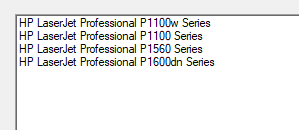
Если принтер печатает — всё готово.
Если Setup.exe не помог — переходите к способу 2.
Способ 2 (надёжный): установка через INF (Have Disk) в Windows 11 при USB-подключении
Этот способ помогает, когда Setup.exe не устанавливает принтер или принтер не печатает.
Что нужно
- Файл (архив) драйвера: hp_LJP1100_P1560_P1600_Full_Solution-v20180815-50157037_1
- Файл INF: HP1100.INF
Распакуйте архив
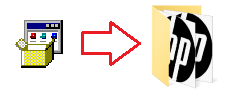
Нужный INF будет по пути (после распаковки):
…\hp_LJP1100_P1560_P1600_Full_Solution-v20180815-50157037_1\HP1100.INF
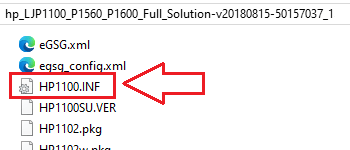 Если в папке не отображаются расширения файлов (например, .INF) и вы не можете найти файл HP1100.INF, найдите файл с именем HP1100. Это тот же самый файл. Просто в Windows может быть отключено отображение расширений, поэтому окончание .INF не видно, и файл показывается как HP1100 вместо HP1100.INF.
Установка через INF (Have Disk): вариант A (через “Принтеры и сканеры”)
- Подключите принтер по USB.
- Откройте: Параметры → Bluetooth и устройства → Принтеры и сканеры
- Нажмите Добавить устройство.
- Если принтер не появился — нажмите “Нужного принтера нет в списке”.
- Выберите: Добавить локальный принтер или сетевой принтер с ручными параметрами.
- Выберите порт:
- Использовать существующий порт
- обычно это USB001 (Virtual printer port for USB)
- Нажмите Установить с диска… (Have Disk).
- Нажмите Обзор… и выберите файл: …\HP1100.INF
- В списке выберите HP LaserJet Professional P1108.
- Завершите установку и распечатайте тестовую страницу.
В этом видео показано, как установить драйвер принтера в Windows.
Если после этого не печатает:
Удалите принтер и повторите установку, но на шаге выбора порта попробуйте другой вариант, если он есть (иногда встречается DOT4_001).
Установка через INF (Have Disk): вариант B (через “Диспетчер устройств”)
Этот вариант полезен, если Windows показывает принтер как неизвестное устройство.
- Подключите принтер по USB.
- Откройте Диспетчер устройств.
- Найдите устройство с жёлтым значком (часто в “Другие устройства” или “Контроллеры USB”).
- ПКМ → Обновить драйвер
- Выполнить поиск драйверов на этом компьютере
- Выбрать драйвер из списка доступных драйверов
- Установить с диска… (Have Disk) → выберите HP1100.INF
- Выберите HP LaserJet Professional P1108 → Далее → Готово
Если принтер установлен, но не печатает: быстрый чек-лист
- Переподключите USB-кабель в другой порт (лучше задние порты ПК).
- Проверьте, что выбран правильный порт (USB001 / DOT4_001).
- Удалите принтер и установите заново через INF (иногда создаются “лишние” очереди).
Последнее обновление: 30.01.2026 пользователь Akademinfo


Добавить комментарий