 Драйверы и ПО для операционных систем Windows 11, Windows 10, Windows 8, Windows 8.1, Windows 7, Windows Vista, Windows XP (64-bit / 32-bit)
Модель принтера: Canon MAXIFY iB4050
Это драйверы и программное обеспечение, которые находятся на компакт-диске, прилагаемом к принтеру. Правильная установка драйвера принтера: Не подключайте принтер к компьютеру. Сначала начните установку программного обеспечения. В процессе установки на мониторе появится сообщение, информирующее вас о том, когда следует подключить принтер к компьютеру.
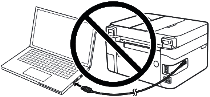 Если на экране появится сообщение «Найдено новое оборудование», нажмите «Отмена» и отсоедините USB-кабель. Затем приступайте к установке программного обеспечения. Распространенной ошибкой при установке драйвера является сначала подключение устройства к компьютеру с помощью USB-кабеля, а затем установка драйвера. В этом случае операционная система обнаруживает подключенное устройство и устанавливает собственный драйвер, который может работать некорректно или вообще не работать. Однако некоторые другие устройства могут нормально работать с драйвером, установленным операционной системой. Поэтому, если существует драйвер, созданный специально для вашего устройства, сначала начните установку этого драйвера и только потом подключайте устройство к компьютеру.
Программное обеспечение для Windows

Скачать драйверы (программное обеспечение) для Windows
Canon MAXIFY iB4050 драйвер принтера
Полный пакет драйверов и программного обеспечения (Windows)
Этот файл загрузит и установит драйверы, приложение или руководство, необходимые для настройки всех функций вашего продукта.
Дважды щелкните загруженный файл .exe. Он будет распакован, и отобразится экран настройки. Следуйте инструкциям, чтобы установить программное обеспечение и выполнить необходимые настройки.
 Canon MAXIFY iB4050 драйвер принтера
Последнее обновление: 21.02.2024 пользователь Akademinfo


Добавить комментарий