 Драйверы и ПО для операционных систем Windows 11, Windows 10, Windows 8, Windows 8.1, Windows 7, Windows Vista (64-bit / 32-bit)
Модель принтера: Canon i-SENSYS LBP7750Cdn
Правильная установка драйвера принтера: Не подключайте принтер к компьютеру. Сначала начните установку программного обеспечения. В процессе установки на мониторе появится сообщение, информирующее вас о том, когда следует подключить принтер к компьютеру.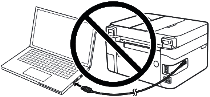 Если на экране появится сообщение «Найдено новое оборудование», нажмите «Отмена» и отсоедините USB-кабель. Затем приступайте к установке программного обеспечения. Распространенной ошибкой при установке драйвера является сначала подключение устройства к компьютеру с помощью USB-кабеля, а затем установка драйвера. В этом случае операционная система обнаруживает подключенное устройство и устанавливает собственный драйвер, который может работать некорректно или вообще не работать. Однако некоторые другие устройства могут нормально работать с драйвером, установленным операционной системой. Поэтому, если существует драйвер, созданный специально для вашего устройства, сначала начните установку этого драйвера и только потом подключайте устройство к компьютеру. Если вы установили драйвер неправильно, удалите драйвер, перезагрузите компьютер и переустановите программное обеспечение. Загрузка осуществляется с официального сайта Canon.
Программное обеспечение для Windows

Скачать драйвер принтера для Windows
Версия файла: V15.00. Размер файла: 46 MB
Меры предосторожности при использовании USB-подключения. Перед установкой драйвера отсоедините USB-кабель, соединяющий устройство и компьютер. Подключите кабель USB после установки драйвера.
Установка драйвера принтера
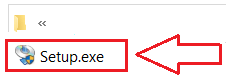
Дважды щелкните файлы, чтобы распаковать их. В той же папке будет создана новая папка. Новая папка будет иметь то же имя, что и сжатый файл. Дважды щелкните распакованный файл Setup.exe, чтобы начать установку.
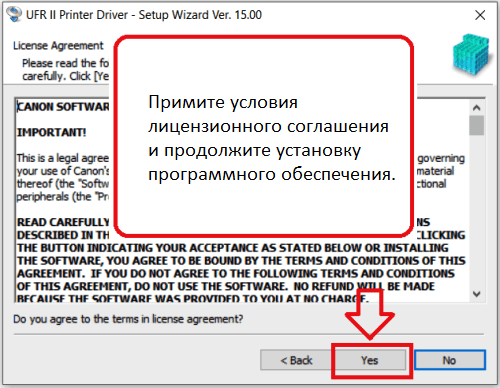
 Примите условия лицензионного соглашения и продолжите установку программного обеспечения.
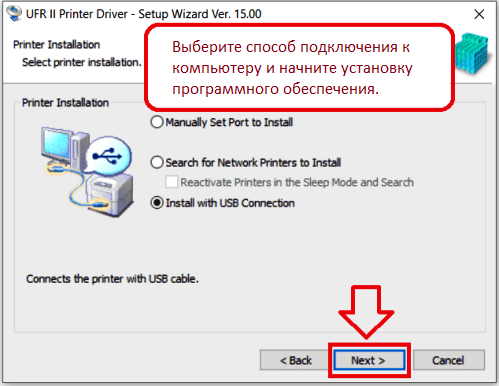
 Выберите способ подключения к компьютеру и начните установку программного обеспечения.
 На этом этапе подключите принтер к компьютеру.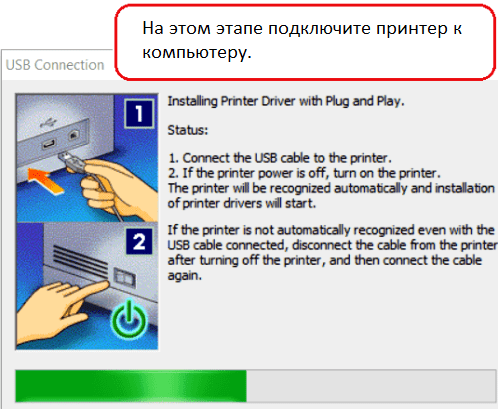
Модель принтера: Canon i-SENSYS LBP7750Cdn

Программное обеспечение для MAC
Драйвер принтера для операционных систем: macOS 14 (Sonoma), macOS 13 (Ventura), macOS 12 (Monterey), macOS 11 (Big Sur), macOS 10.15 (Catalina), macOS 10.14 (Mojave), macOS 10.13 (High Sierra), macOS 10.12 (Sierra)
UFR II/UFRII LT Драйвер принтера и утилиты для Mac V10.19.16 [macOS 10.13.6 — macOS 14.3]
Скачать драйвер принтера для операционных систем MAC
Версия файла: V10.19.16. Размер файла: 100 MB
Название файла: mac-UFRII-LIPSLX-v101916-00.dmg
Следующие инструкции показывают, как загружать сжатые файлы и распаковывать их. Нажмите на ссылку. Загрузка начнется автоматически. Файлы сохраняются на рабочем столе вашего компьютера. Дважды щелкните файл, чтобы смонтировать образ диска. Дважды щелкните смонтированный образ диска. Дважды щелкните файл установщика в папке. Установка начнется автоматически.
Последнее обновление: 24.01.2017 пользователь Akademinfo


Добавить комментарий