 Операционные системы Windows 11, Windows 10, Windows 8, Windows 8.1, Windows 7, Windows Vista, Windows XP (32/64-bit)
Видеокарта NVIDIA GeForce 6800 LE (для настольного ПК)
Драйверы, которые идут в комплекте с видеокартой. Многим пользователям достаточно установить эти драйверы, чтобы использовать видеокарту.
Скачать драйвер видеокарты для Windows
Для загрузки или обновления драйверов видеокарты рекомендуется использовать операционную систему Windows. Это самый безопасный и надежный способ загрузки или обновления драйверов. Операционная система Windows сама загружает и устанавливает новые проверенные драйвера.
Как обновить драйвер видеокарты в операционной системе Windows.
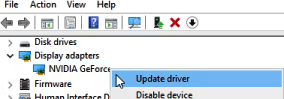
Откройте «Диспетчер устройств». Для этого в строке поиска Windows напишите: «Диспетчер устройств». Нажмите правой кнопкой мыши на название видеокарты и в открывшейся вкладке нажмите «Обновить драйвер».
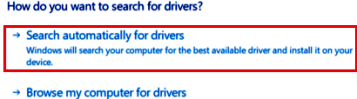
 В открывшейся новой вкладке нажмите «Автоматический поиск драйверов». Операционная система Windows найдет и установит новый драйвер видеокарты.
 Если вам нужен последний драйвер видеокарты, который еще не был полностью протестирован на совместимость с операционной системой Windows, вы можете скачать его с сайта NVIDIA — https://www.nvidia.com/en-gb/geforce/drivers/
Дополнительное программное обеспечение GeForce Experience.
GeForce Experience — это программное приложение, разработанное NVIDIA, которое позволяет пользователям оптимизировать игровой процесс на ПК, оснащенном графической картой NVIDIA. Чтобы установить GeForce Experience, вы можете загрузить программное обеспечение с веб-сайта NVIDIA (https://www.nvidia.com/en-us/geforce/geforce-experience/). После завершения загрузки откройте программу установки и следуйте инструкциям по установке программного обеспечения.
Скачать программное обеспечение GeForce Experience
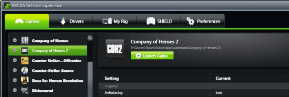 После установки GeForce Experience может автоматически оптимизировать игровые настройки для конкретной конфигурации системы, а также предоставлять обновления драйверов, а также записывать и делиться игровыми кадрами. Кроме того, он также предлагает внутриигровой оверлей для доступа к таким функциям, как запись и создание снимков экрана, а также интегрированную игровую библиотеку для быстрого доступа ко всем вашим играм.
Загрузка и установка драйвера видеокарты NVIDIA GeForce 6800 LE
Последнее обновление: 05.12.2016 пользователь Akademinfo


Добавить комментарий