 Драйвер монитора для операционных систем: Windows 11, Windows 10, Windows 8, Windows 8.1, Windows 7, Windows Vista, Windows XP (64-bit / 32-bit)
Модель монитора: iiyama ProLite XU2293HS, XU2293HS-4, XU2293HS-B4
Программное обеспечение для Windows
Описание программного обеспечения: Драйвер содержит цветовой профиль монитора и может быть установлен в операционных системах Windows для улучшения качества цветопередачи монитора iiyama. Установка данного драйвера не является обязательной, так как монитор может работать и без установки драйвера (по технологии «Plug and Play»). Файл драйвера находится в архиве. Извлеките файлы из архива перед началом установки.
Скачать драйвер монитора для Windows
Имя файла: XU(B)2293HS-4
Установка программного обеспечения: как вручную установить драйвер с помощью файла .INF
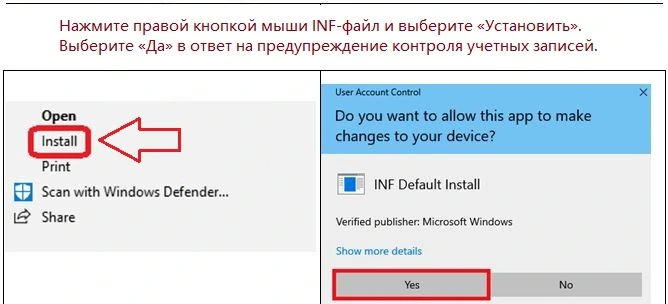
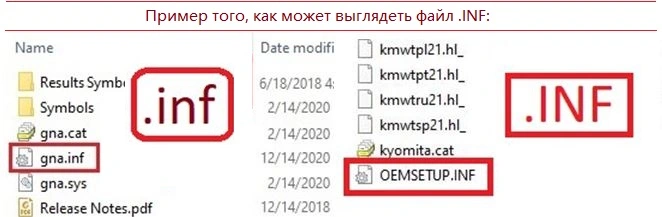 Инструкции по установке драйвера. Щелкните правой кнопкой мыши файл с расширением .inf и выберите Установить. Выберите Да в появившемся окне контроля учетных записей пользователя с предупреждением.
 Появится всплывающее окно с сообщением: Операция успешно завершена. Если вы не видите расширение файла (.inf): В строке меню проводника выберите Вид. Щелкните Расширения имен файлов.
  Загрузка и установка драйвер монитора: iiyama ProLite XU2293HS, XU2293HS-4, XU2293HS-B4. Это драйвер, который обеспечит полную функциональность монитора.
Руководство пользователя для операционной системы MAC
Использование монитора с операционной системой MAC: ранее системы MAC имели разные видеокарты/разъемы, поэтому они не всегда были совместимы со всеми мониторами. Для более старых моделей Mac до появления на рынке Power Mac можно заказать адаптер у iiyama. Новые системы Mac (PowerMac и новее) всегда можно использовать в сочетании с мониторами. Однако некоторые MAC используют собственный выход Apple для подключения к мониторам. В этих случаях потребуется дополнительный адаптер. Пожалуйста, свяжитесь с вашим дилером iiyama и предоставьте информацию об используемой вами системе MAC, чтобы iiyama могла правильно посоветовать, какой адаптер вам нужен. Дополнительное программное обеспечение не требуется.
Последнее обновление: 22.06.2022 пользователь Akademinfo


Добавить комментарий