Операционная система: Windows 11, Windows 10, Windows 8, Windows 8.1, Windows 7 (64-bit / 32-bit).
Модель: Xerox Phaser 3052NI
Phaser 3052 Драйвер принтера для Windows Установочный пакет
Размер: 168.42 MB
Правильная установка драйвера принтера: Не подключайте принтер к компьютеру. Сначала начните установку программного обеспечения. В процессе установки на мониторе появится сообщение, информирующее вас о том, когда следует подключить принтер к компьютеру.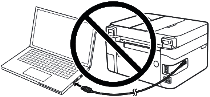 Если на экране появится сообщение «Найдено новое оборудование», нажмите «Отмена» и отсоедините USB-кабель. Затем приступайте к установке программного обеспечения. Распространенной ошибкой при установке драйвера является сначала подключение устройства к компьютеру с помощью USB-кабеля, а затем установка драйвера. В этом случае операционная система обнаруживает подключенное устройство и устанавливает собственный драйвер, который может работать некорректно или вообще не работать. Однако некоторые другие устройства могут нормально работать с драйвером, установленным операционной системой. Поэтому, если существует драйвер, созданный специально для вашего устройства, сначала начните установку этого драйвера и только потом подключайте устройство к компьютеру.

Программное обеспечение для Windows

Драйвер принтера для Windows Скачать
(Загрузка с сайта производителя)
Описание: Phaser 3052 Драйвер принтера для Windows Установочный пакет. Содержит драйверы принтера, Easy Printer Manager и удобную утилиту настройки беспроводной настройки.
Важная информация для владельцев современных ARM-ноутбуков!
Если вы используете ноутбук с Windows 11 на ARM-процессоре, обычный драйвер Xerox для Windows 11 x64 может не установиться или работать неправильно. Особенно часто такая проблема возникает при подключении принтера или МФУ Xerox через USB-кабель. В этом случае причина обычно не в принтере и не в USB-кабеле, а в том, что для Windows 11 ARM64 нужен специальный ARM64-драйвер.
Для многих устройств Xerox проблему можно решить с помощью официального Xerox Global Print Driver ARM64. Такой драйвер устанавливается не через обычный файл setup.exe, а вручную через INF-файл: для PCL6 используется x3UNIVX.inf, для PostScript — x3UNIVP.inf. Подробную инструкцию по установке Xerox на ARM-ноутбуке через USB, сеть, IPP/Mopria и Xerox Print and Scan Experience смотрите в отдельной статье: почему принтер или МФУ Xerox не работает на ARM-ноутбуке с Windows 11 и как это исправить.

Программное обеспечение для MAC
Phaser 3052 Mac Driver
Операционная система:
Mac OS 10.15 — Catalina
Mac OS 11 Big Sur
Драйвер принтера для Mac OS Скачать
(Загрузка с сайта производителя)
Описание: Phaser 3052 Драйвер для Mac Версия 1.05
Phaser 3052 Mac OS Программное обеспечение, драйвер и утилиты
Операционная система:
Mac OS 10.14 — Mojave
Mac OS 10.13 — High Sierra
Mac OS 10.12 — Sierra
Mac OS X 10.11 — El Capitan
Mac OS X 10.10 — Yosemite
Mac OS X 10.9 — Mavericks
Mac OS X 10.8 — Mountain Lion
Mac OS X 10.7 — Lion
Mac OS X 10.6 — Snow Leopard
Mac OS X 10.5 или ниже
Драйвер принтера для Mac OS Скачать
(Загрузка с сайта производителя)
Описание: содержат: драйвер и простой диспетчер принтера
Универсальный драйвер принтера для Windows
Для установки только драйвера принтера.
Xerox Global Print Driver (X-GPD) содержит все драйверы (Postscript, PCL5 и PCL6) и автоматически устанавливает их в Вашей операционной системе Windows.
Операционная система: Windows 11, Windows 10, Windows 8, Windows 8.1, Windows 7, Windows Vista, Windows XP (64-bit / 32-bit)
Скачать универсальный драйвер принтера для Windows
Xerox Global Print Driver (X-GPD) содержит все драйверы (Postscript, PCL5 и PCL6) и автоматически устанавливает их в Вашей операционной системе Windows.
Драйвер принтера для Xerox Phaser 3052NI. Этот драйвер обеспечит полную функциональность Вашего устройства.
Последнее обновление: 13.07.2026 пользователь Akademinfo


Добавить комментарий