Программное обеспечение для 2 Ports PCI Express USB 3.0 Expansion Card
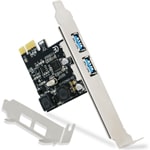 Модель устройства: FS-U2-Pro
Интерфейс USB 3.0: 2 порта
Скорость передачи данных: 5 Гбит / с
Источник питания: Feb Smart Self-Power Technology
Подключите интерфейс: PCI Express
Протокол передачи данных: USB 3.0
Системные требования:
1. Подключи и играй в Windows 10, 8.1, 8 (64-бит / 32-бит) и Windows Server 2012, 2012R2, 2016, 2019.
2. Необходимо установить драйвер для Windows XP, Vista, 7 (64-разрядная / 32-разрядная версия), Windows Server 2003, 2003R2, 2008, 2008R2 (64-разрядная / 32-разрядная версия), НЕ для MAC OS.
FebSmart 2 порта USB 3.0 Super Fast 5 Гбит / с PCI Express (PCIe) Плата расширения для Windows Server, XP, 7, Vista, 8, 8.1,10 ПК — встроенная технология без необходимости дополнительного источника питания (FS-U2-Pro) )
Скачать руководство пользователя
Как скачать файлы, расположенные на Яндекс.Диске:
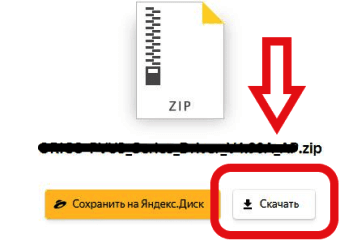
 Это драйвер, который позволит вам использовать все функции устройства. Версия данного драйвера находится на компакт-диске, входящем в комплект устройства.
описание продукта
PCI Express, 2 порта, суперскорость 5 Гбит / с, USB 3.0, плата расширения USB
FebSmart FS-U2-Pro позволяет пользователям добавлять 2 суперскоростных порта USB 3.0 на настольных компьютерах для передачи видео, аудио, фотографий или файлов. Низкопрофильная скоба и полноростовая скоба внутри подходят для ПК как мини, так и стандартного размера. Встроенная автономная технология для устройств данных с высоким энергопотреблением. Это идеальный выбор для камер, системы виртуальной реальности, флэш-накопителя, корпусов USB SSD / HDD и других устройств USB 3.0.
Преимущество продукта:
1. Добавьте 2 порта USB 3.0 для настольного компьютера через слот PCI Express. Каждый порт обеспечивает максимальную скорость передачи данных 5 Гбит / с для высокоскоростного соединения.
2. Встроенная технология FebSmart с автономным питанием Обеспечьте достаточное питание (не более 4 А) для USB-накопителя. Опыт быстрой передачи данных все время. Запустите устройство с высоким энергопотреблением одновременно на всех USB-портах.
3. Внутренняя карта USB от материнской платы через слот PCI Express. Обеспечьте стабильное соединение и потеряли немного скорости передачи данных. Не потерял проблему с подключением, как это делает внешний USB-концентратор.
4. Снабжен низкопрофильным кронштейном и полноразмерным кронштейном. Пользователи могут устанавливать его как на компьютеры стандартного размера, так и на компьютеры Slim.
Список пакетов: 1xFS-U2-Pro 1xMini CD 1X Руководство пользователя 1x Монтажный винт 1xLow Profile Bracket
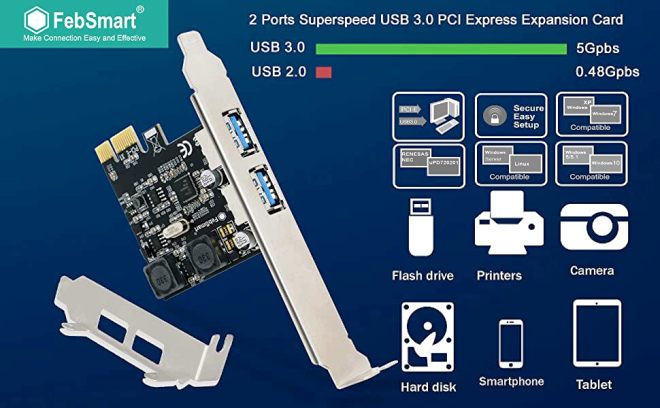
Продвинутая технология FebSmart с автономным питанием
Технология самообслуживания FebSmart — это новое решение для увеличения энергопотребления карт расширения USB. В старых версиях карт PCI Express USB необходимо подключать кабели питания от центра управления питанием настольных компьютеров. Даже если добавить дополнительную мощность, иногда ей все еще не хватает энергии при одновременном запуске нескольких устройств с высоким энергопотреблением, таких как жесткие диски. Слот PCI Express может обеспечить 75 Вт макс. Почти 12 В / 6,25 А. Добавляем трансформатор напряжения на USB карты, получаем максимальную мощность 5В / 15А. Затем мы добавляем модули питания на каждый порт USB, распределяем ток на каждый порт 5V / 2A. Большинству устройств с высоким энергопотреблением требуется всего лишь 4 ~ 8 Вт, что означает, что на этой плате расширения USB может одновременно работать несколько устройств с высоким энергопотреблением на высокой скорости. Чтобы защитить данные устройства и данные пользователей, мы устанавливаем защитную электрическую схему защиты на каждом порту. Не беспокойтесь о потере данных или записи устройства. Добавьте суперскоростную плату контроллера USB 3.0 на ПК. Выберите более стабильное, быстрое и безопасное соединение данных с FebSmart.
Последнее обновление: 12.06.2020 пользователь Akademinfo


Добавить комментарий