 Существует несколько различных драйверов для принтера Canon i-SENSYS MF3010, и многие пользователи не знают, какой драйвер выбрать для установки. Мы рекомендуем загрузить файл драйвера под названием „MFDriver“.
Этот файл содержит все необходимые драйверы для принтера и сканера Canon i-SENSYS MF3010. Никакие другие драйверы вам не понадобятся. Если вы не хотите искать эти драйверы и программное обеспечение самостоятельно, вы можете скачать их по ссылкам на этой странице сайта. Загрузка драйверов будет осуществляться по тем же ссылкам, что и на сайте Canon.
Правильная установка драйвера принтера: Не подключайте принтер к компьютеру. Сначала начните установку программного обеспечения. В процессе установки на мониторе появится сообщение, информирующее вас о том, когда следует подключить принтер к компьютеру.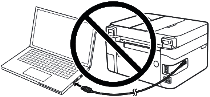 Если на экране появится сообщение «Найдено новое оборудование», нажмите «Отмена» и отсоедините USB-кабель. Затем приступайте к установке программного обеспечения. Распространенной ошибкой при установке драйвера является сначала подключение устройства к компьютеру с помощью USB-кабеля, а затем установка драйвера. В этом случае операционная система обнаруживает подключенное устройство и устанавливает собственный драйвер, который может работать некорректно или вообще не работать. Однако некоторые другие устройства могут нормально работать с драйвером, установленным операционной системой. Поэтому, если существует драйвер, созданный специально для вашего устройства, сначала начните установку этого драйвера и только потом подключайте устройство к компьютеру.
Важная информация! Обязательно перезагрузите компьютер после установки драйверов принтера и сканера (они находятся в одном файле) и только после этого установите программное обеспечение «ToolBox», необходимое для работы со сканером. Если у вас возникли трудности с установкой драйверов или после их установки устройство работает неправильно, о способах решения таких проблем читайте здесь.
⚠️ Владельцам новых и тонких ноутбуков (Copilot+ PC):
Если вы устанавливаете драйвер на современный ноутбук с процессором ARM / Snapdragon (например, Microsoft Surface, новые ASUS Vivobook, Lenovo Yoga или Samsung Galaxy Book), стандартный файл .exe выдаст ошибку несовместимости. На таких устройствах автоматическая установка заблокирована системой Windows.
Читайте нашу пошаговую инструкцию: Как установить МФУ Canon MF3010 на ARM-ноутбук →

Скачать драйверы принтера и сканера для Windows (64-bit)
Скачать драйверы принтера и сканера для Windows (32-bit)
Canon i-SENSYS MF3010 драйверы принтера и сканера
Версия драйвера: UFR II Драйвер принтера — V20.95, ScanGear — V11.3
Драйверы и ПО для операционных систем Windows 11, Windows 10, Windows 8, Windows 8.1, Windows 7, Windows Vista, Windows XP (64-bit / 32-bit)
После установки драйверов перезагрузите компьютер и установите программное обеспечение для сканирования.
Tool Box Ver.4.9.1.1.mf18
Программное обеспечение для сканирования — Tool Box
Размер файла: 9 MB
Canon i-SENSYS MF3010
Версия файла: 4911mf18
Название файла: ToolBox4911mf18WinEN.exe
Настройки программы ToolBox для сканера Canon.
Инструкция о том, как сканировать с помощью программного обеспечения “ToolBox” (ver. 4.9.1.1.mf18) и простые настройки сканера Canon. Вначале установите драйвер для сканера и после этого установите программное обеспечения “ToolBox”.
Скачать программу для работы сканера
Версия файла: 4911mf18
 После установки программного обеспечения “ToolBox”, на рабочем столе компьютера будет создан ярлык этого программного обеспечения.
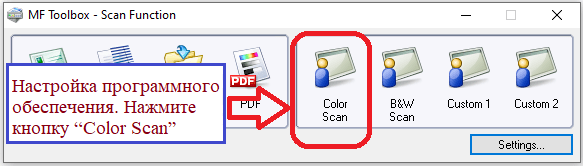 Чтобы настроить программное обеспечение подключите устройство к компьютеру и нажмите кнопку “Color Scan”.
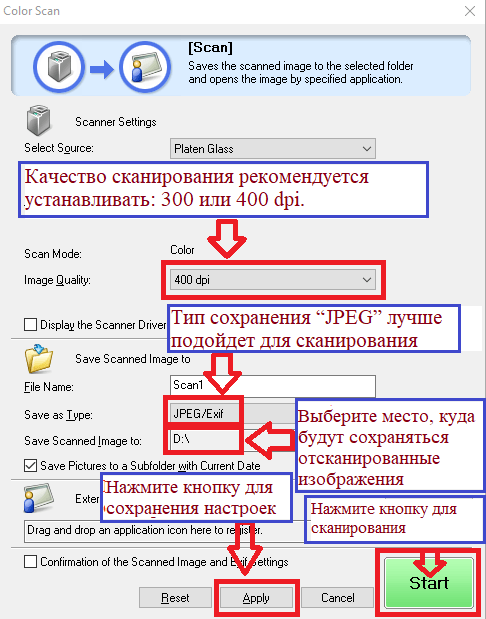 Качество сканирования рекомендуется устанавливать: 300 или 400 dpi (подойдет для сканирования любых документов и фотографий). Чем выше качество, тем дольше происходит сканирование и больше размер файла. Тип сохранения “JPEG” лучше подойдет для сканирования. Выберите место, куда будут сохраняться отсканированные изображения. Нажмите кнопку “Apply” для сохранения настроек программного обеспечения. Других настроек не требуется. Для сканирования нажмите кнопку “Start”. Программное обеспечение позволяет быстро и удобно сканировать.
Это программное обеспечение для использования отсканированных изображений в компьютерных приложениях, прикрепления отсканированных изображений к сообщениям электронной почты, сохранения отсканированных изображений на жесткий диск и выполнения других функций.
Canon i-SENSYS MF3010 драйверы принтера и сканера

Программное обеспечение для MAC
Драйвер принтера для операционных систем: macOS 10.13.6 — macOS 14.1.2
MF Драйвер принтера и утилиты для Mac V10.11.11 [macOS 10.13.6 — macOS 14.1.2]
Скачать драйвер принтера для операционных систем MAC
Версия файла: V10.11.11. Размер файла: 36.73 MB
Canon i-SENSYS MF3010
Имя файла: mac-mf-v101111-00.dmg
Следующие инструкции показывают, как загружать сжатые файлы и распаковывать их. Нажмите на ссылку. Загрузка начнется автоматически. Файлы сохраняются на рабочем столе вашего компьютера. Дважды щелкните файл, чтобы смонтировать образ диска. Дважды щелкните смонтированный образ диска. Дважды щелкните файл установщика в папке. Установка начнется автоматически.
Драйвер сканера и утилиты для Mac
Также установлены MF Scan Utility и MF Toolbox, необходимые для добавления сканеров. Чтобы узнать, какое приложение поддерживает используемая модель принтера, обратитесь к файлу Readme.
Скачать драйвер сканера и программное обеспечение для Mac
Версия файла: V2.15.14. Размер файла: 87.38 MB
macOS 10.13.6 — macOS 14.1.2
Следующие инструкции показывают, как загружать сжатые файлы и распаковывать их. Нажмите на ссылку. Загрузка начнется автоматически. Файлы сохраняются на рабочем столе вашего компьютера. Дважды щелкните файл, чтобы смонтировать образ диска. Дважды щелкните смонтированный образ диска. Дважды щелкните файл установщика в папке. Установка начнется автоматически.
Последнее обновление: 24.05.2026 пользователь Akademinfo


спасибо большое. все работает
ok
Ок. Работает
Установил, работает!
Bizga kerak
работает
хорошо работает
СПАСИБО
Ок. Установил, работает!
хорошо работает
CПАСИБО! Только с Вашего сайта удалось установить работающие драйверы.
Спасибо