Здравствуйте!
Если у вас возникли вопросы или вы хотите получить помощь, пожалуйста, используйте форму обратной связи ниже.
Чтобы мы могли быстрее вам помочь, укажите:
- модель вашего устройства (например: принтер, сканер, монитор и т. д.);
- версию операционной системы (например: Windows 11, Windows 10, Windows 8/8.1, Windows 7, Mac OS и др.);
- описание проблемы (например: устройство не определяется, драйвер не устанавливается, программа не запускается и т. п.).
Мы постараемся ответить и помочь в решении вашего вопроса.
Принтер hp Laserjet P1005 на Windows 7 64-bit, закачала и установила драйвера согласно инструкции, программа пишет что нужные драйвера не найдены,
Пошаговая инструкция по ручной установке драйвера HP LaserJet P1005
Если стандартный запуск скачанного файла
ljP1000_P1500-HB-pnp-win64-fr.exeзавершается ошибкой или зависает, драйвер необходимо установить вручную через Диспетчер устройств Windows 7 (64-bit).Шаг 1. Подготовка и распаковка файлов
Шаг 2. Очистка старых программных сбоев
Чтобы избежать конфликтов оборудования, удалите следы прошлых неудачных установок:
printui /s /t2и нажмите Enter.Шаг 3. Установка драйвера через Диспетчер устройств
devmgmt.mscи нажмите Enter для запуска Диспетчера устройств..infфайл в папке и принудительно установит принтер в систему.После завершения установки перезагрузите компьютер и отправьте любой документ на печать для проверки.
Здравствуйте! Скачиваю драйвер на мак. Устанавливаю, но на пробной печати уже появляются проблемы. Принтер никак не реагирует. Не печатается даже пробная печать. Как быть?
Какая модель принтера?
Доброго дня! МФУ hp laserjet m236sdn, Windows 10 не могу найти драйвер.
HP LaserJet MFP M236sdn Скачать драйвер принтера. Установка программы — https://akademinfo.com/?p=53292
Здравствуйте, где можно найти драйвера под ред ос?
Здравствуйте! В РЕД ОС (как и в любом Linux) процесс устроен иначе, чем в Windows. Скачивать файлы с сайтов обычно не нужно — большинство драйверов уже встроены в ядро системы и работают из коробки.
Если что-то не заработало сразу, вот где их искать:
sudo dnf update. Найти нужный пакет можно через графическую программу dnfdragora в меню приложений.Чтобы прямо сейчас посмотреть в Терминале, какие устройства система видит и какие драйверы использует, введите команду:
lspci -k(для внутренних плат) илиlsusb(для USB-устройств).Если какое-то конкретное устройство не заводится, напишите его точную модель, и я скину под него готовые команды установки!
как мне найти драйвер на виндовс 10 для установления принтера kyocera Ecosysfs1040
Kyocera FS-1040 Скачать драйвер принтера. Установка программного обеспечения — https://akademinfo.com/?p=49523
Скачайте и извлеките файл из архива. Внутри будет файл OEMSETUP.inf. Используйте этот файл для установки драйвера. По ссылке выше подробная инструкция по установке драйвера.
Здравствуйте!
https://akademinfo.com/?p=26228
на странице указанно что можно скачать драйвер для (клавиатуры Redragon K503)
по итогу получаю драйвер (REDRAGON K553 RGB Driver 20170705V0100)
и он не подходит.
Откройте эту страницу: https://redragon.com/pages/software-download (официальный сайт)
Затем откройте вкладку: Gaming Keyboard
Примерно немного ниже середины списка будет указанная клавиатура — Redragon K503 и ссылка на загрузку драйвера.
Это ссылка на официальный сайт redragon.com. Я скачал указанный драйвер и запустил его.
Операционная система Windows 10 выдала следующее сообщение: «Система Windows защитила ваш компьютер Фильтр SmartScreen в Microsoft Defender предотвратил запуск неопознанного приложения, которое может подвергнуть компьютер риску.».
Думаю это стандартное предупреждение и проблем не должно быть, так как вы загружаете драйвер с официального сайта производителя этой клавиатуры.
Чтобы продолжить установку можете нажать Подробнее и выбрать Выполнить в любом случае.
Здравствуйте! на оф сайте к сожалению тоже нет данного драйвера, скачивается S101P-KS GAMING KEYBOARD и не обнаруживает клавиатуру. помогите пожалуйста!
Спасибо большое
нашел решение подошол драйвер одного из комбо S101-4_GAMING_Combo_setup
Вот скриншоты с официального сайта:
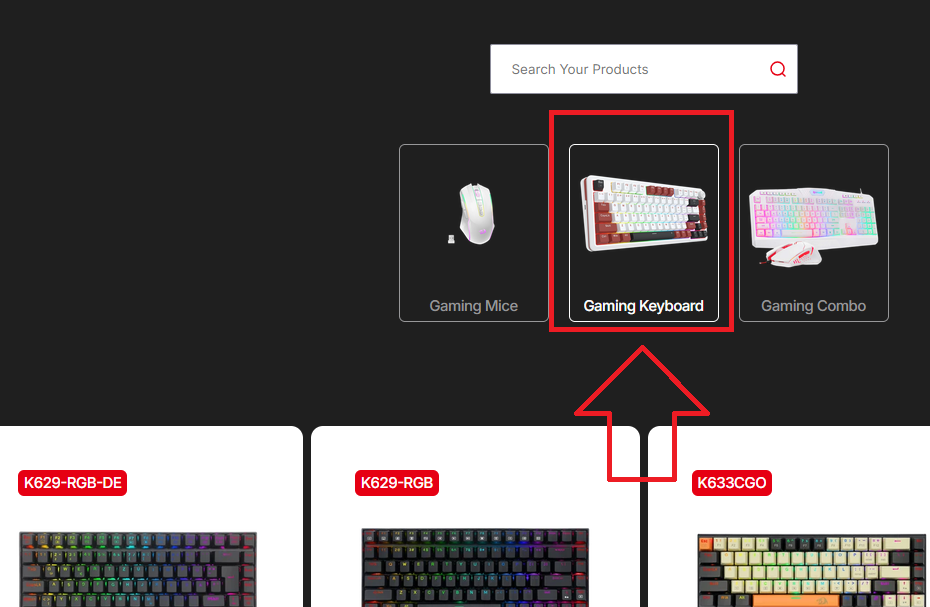
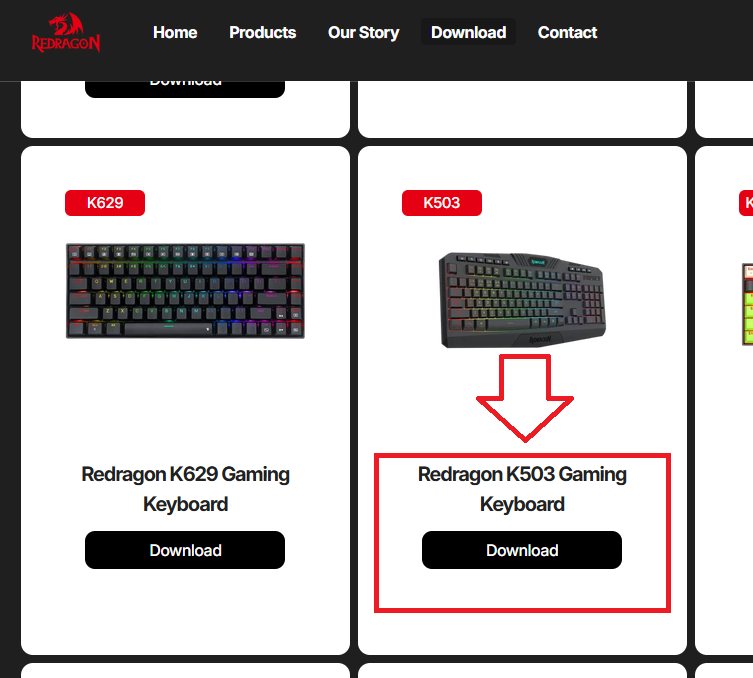
На официальном сайте выберите вкладку: Gaming Keyboard.
После этого найдите: Redragon K503 Gaming Keyboard (она там точно есть).
А это прямая ссылка на загрузку драйвера: https://cdn.shopify.com/s/files/1/0655/1289/8735/files/Redragon_K503_GAMING_KEYBOARD_setup_1.0.4.1.exe
всё здорово и клава похожа только остается в статусе дискнект ибо отличается(
Вот скриншот с официального сайта:

А это прямая ссылка на загрузку драйвера: https://cdn.shopify.com/s/files/1/0655/1289/8735/files/Redragon_K503_GAMING_KEYBOARD_setup_1.0.4.1.exe
Да и скачивается драйвер и приложение s101p-ks, не конектит клавиатуру…
какраз в этом и проблема скачивал с оф сайта поэтому к вам и обратился, не могу приложить здесь скриншот.
Сори. Это была моя ошибка (стразу не сделал полную установку драйвера). После вашего комментария я сделал полную установку драйвера скачанного по указанной ссылке, там действительно: Redragon S101P-KS GAMING KEYBOARD.
Оказалось следующее:
Для клавиатуры Redragon K503 фирменное программное обеспечение не требуется. Эта модель работает на стандартных драйверах Windows, а все настройки подсветки зашиты в её собственную память.
Ссылка, которой вы воспользовались, содержит ошибочный установщик от совершенно другого комплекта (S101P-KS). Из-за этого утилита не распознает ваше устройство и не работает. Чтобы вернуть клавиатуру в рабочее состояние, выполните следующие шаги:
Шаг 1. Удаление некорректного софта
Шаг 2. Перезапуск стандартного драйвера
Как управлять подсветкой без программ (горячие клавиши)
Все эффекты настраиваются комбинациями клавиш с зажатой кнопкой FN:
Спасибо большое за информацию! я правельно понимаю что приложение вообще не существует?
(Для клавиатуры Redragon K503 фирменное программное обеспечение не требуется)
хотелосьбы использовать все возможности в том числе и функции макросов, отслеживать заряд итд
клавиатура функционирует вполне хорошо, обидно что без приложения часть расширенного фунцианала становится не доступной.
https://akademinfo.com/?p=26228 — сейчас на этой странице полная информация об этой клавиатере Redragon K503: программное обеспечение, подсветка, горячие клавиши (полный ответ на ваши комментарии).
Ага а что делать если клавиатура безпроводная Harpe Wireless / K503-KS. к ней драйвер я всё это время пытался подобрать) на неё тоже нет его
Для клавиатуры Redragon Harpe Wireless K503-KS нет отдельного драйвера или программы. Есть программа только для другой похожей клавиатуры K503P-KS (более новая модель) (тот самый драйвер (программа), который был ошибочно размещен для модели K503), но для вашей клавиатуры K503-KS эта программа не подходит.
Здесь полный ответ на ваш комментарий — https://akademinfo.com/?p=78833
Спасибо большое! за проделанную работу!
Помогите, никак не устанавливаются драйвера на МФУ EPSON L3250, в моменте установки драйвера на сканер выдает ошибку, скачивала в нескольких браузерах и на разных сайтах — одно и тоже всегда. ОС Windows 11 64-разрядная операционная система, процессор x64
EPSON L3250 не устанавливается драйвер: как установить принтер и сканер в Windows 11/10 — https://akademinfo.com/?p=78995
Здравствуйте. Пытаюсь установить принтер Epson l18050 до этого устанавливала было уже установщик но не нахожу его чтобы удалить. Скачала с вашего сайта и просит удалить драйверы у работающих принтеров. Еще сам принтер подключается через вай фай. Как это отключить?
Здравствуйте. Полный ответ на ваш вопрос в статье:
EPSON L18050: как удалить старый драйвер, установить принтер по Wi-Fi или USB и исправить ошибку установки — https://akademinfo.com/?p=79009