 Драйверы и ПО для операционных систем Windows 11, Windows 10, Windows 8, Windows 8.1, Windows 7 (64-bit / 32-bit)
Модель принтера: HP LaserJet MFP M142we
Это программное обеспечение предназначено для установки драйверов принтера и сканера, а также другого программного обеспечения, обеспечивающего полную функциональность принтера и сканера.
Правильная установка драйвера принтера: Не подключайте принтер к компьютеру. Сначала начните установку программного обеспечения. В процессе установки на мониторе появится сообщение, информирующее вас о том, когда следует подключить принтер к компьютеру.
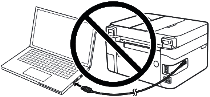
Если на экране появится сообщение «Найдено новое оборудование», нажмите «Отмена» и отсоедините USB-кабель. Затем приступайте к установке программного обеспечения. Распространенной ошибкой при установке драйвера является сначала подключение устройства к компьютеру с помощью USB-кабеля, а затем установка драйвера. В этом случае операционная система обнаруживает подключенное устройство и устанавливает собственный драйвер, который может работать некорректно или вообще не работать. Однако некоторые другие устройства могут нормально работать с драйвером, установленным операционной системой. Поэтому, если существует драйвер, созданный специально для вашего устройства, сначала начните установку этого драйвера и только потом подключайте устройство к компьютеру.

Программное обеспечение для Windows
Скачать драйверы (программное обеспечение) для Windows Windows 11, Windows 10, Windows 8, Windows 8.1, Windows 7 (64-bit / 32-bit) HP Easy Start — программное обеспечение для установки драйверов принтера и сканера, а также другого программного обеспечения. |

Программное обеспечение для MAC
Скачать драйверы (программное обеспечение) для MAC Программное обеспечение HP Smart для операционной системы MAC. После установки вы сможете использовать программное обеспечение HP Smart для печати, сканирования и копирования файлов, удаленной печати и многого другого. |

HP LaserJet MFP M142we
Дважды щелкните загруженный файл .exe. Он будет распакован, и отобразится экран настройки. Следуйте инструкциям, чтобы установить программное обеспечение и выполнить необходимые настройки.

Важная информация для владельцев современных ARM-ноутбуков!
Если вы устанавливаете принтер или МФУ HP на ноутбук с Windows 11 ARM, например на устройство с процессором Qualcomm Snapdragon, Snapdragon X или Microsoft SQ, обычный драйвер для Windows x64 может не подойти. Установщик HP может запускаться, но драйвер печати или сканирования может не установиться. В результате Windows может показать сообщение «Драйвер недоступен», принтер может не работать по USB, а у МФУ может работать печать, но не работать сканирование.
Для таких устройств часто лучше использовать сетевое подключение по Wi-Fi или Ethernet, добавление принтера по IP-адресу, стандартный драйвер Microsoft IPP Class Driver, Mopria или приложение HP app, если оно поддерживает вашу модель. Подробнее об особенностях установки принтеров и МФУ HP на Windows 11 ARM читайте в отдельной инструкции: Почему принтер или МФУ HP не работает на ноутбуке с Windows 11 ARM и как это исправить.
После установки этого программного обеспечения вы сможете печатать, сканировать и использовать все функции принтера. Вам не нужно никакого другого программного обеспечения.
HP LaserJet MFP M142we
Это оригинальное программное обеспечение. Установка программного обеспечения проста и быстра. Начните установку программного обеспечения. В процессе установки на мониторе появится сообщение, информирующее вас о том, когда следует подключить принтер к компьютеру. Поэтому заранее подготовьте принтер к подключению к компьютеру.
Программное обеспечение для сканирования документов и фотографий.
Используйте программное обеспечение HP Scan для сканирования документов и фотографий. Это программное обеспечение будет установлено вместе с драйверами принтера и сканера. В операционной системе Windows нажмите кнопку «Пуск», чтобы найти ярлык для программы «HP Scan». Ярлык этой программы также можно найти на рабочем столе операционной системы Windows. Это программное обеспечение для сканирования фотографий и документов, сохранения отсканированных документов на компьютер или отправки этих документов по электронной почте и других функций.
HP LaserJet MFP M142we
Если у вас возникли проблемы с использованием этого программного обеспечения, вы можете использовать более простой способ сканирования документов и фотографий.
Для сканирования можно использовать бесплатные средства Windows или программу NAPS2.
Windows Scan — бесплатное приложение для Windows 11, Windows 10 и Windows 8.1, которое можно скачать из Microsoft Store и использовать для сканирования документов и изображений.
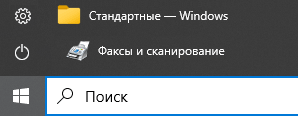
Факсы и сканирование Windows — встроенная программа для Windows 10, 8.1, 8 и 7. Чтобы открыть эту программу, нажмите «Пуск» или воспользуйтесь поиском Windows. В строке поиска введите: Факсы и сканирование Windows.
NAPS2 — бесплатная программа для сканирования, которая позволяет сохранять файлы в PDF, TIFF, JPEG, PNG и имеет более гибкие настройки.
Подробнее об этих программах, о том, какую из них выбрать и как ими пользоваться, читайте в этой статье.
Важно: Для работы этих программ нужен драйвер сканера. Если для вашей модели есть драйвер от производителя, лучше сначала установить его. Если Windows уже установила драйвер автоматически и сканирование работает нормально, переустановка обычно не нужна.
Если у вас возникли проблемы с установкой драйверов или ваш принтер и сканер не работают правильно. О том, как решить эти проблемы, вы можете прочитать здесь.
Установка драйверов принтера и сканера
Для HP LaserJet MFP M142we можно использовать полный установочный пакет HP Easy Start для Windows 11, Windows 10 и Windows 7. Он поддерживает подключение МФУ к компьютеру по беспроводной сети и через USB и устанавливает компоненты, необходимые для печати и сканирования.
Если МФУ уже устанавливалось на этом компьютере
Если это первая установка HP LaserJet MFP M142we, этот раздел можно пропустить.
Если предыдущая установка завершилась ошибкой, устройство определяется неправильно или сканер не работает, сначала удалите старую конфигурацию.
Windows 11
- Если USB-кабель подключен, отключите его от компьютера.
- Откройте «Параметры → Bluetooth и устройства → Принтеры и сканеры».
- Найдите HP LaserJet MFP M142we или устройство, отображаемое под названием серии HP LaserJet MFP M139-M142, и удалите его.
- Откройте «Параметры → Приложения → Установленные приложения».
- Если в списке есть ранее установленное программное обеспечение HP для этой серии, удалите его.
- Перезагрузите компьютер.
Windows 10
- Если USB-кабель подключен, отключите его от компьютера.
- Откройте «Параметры → Устройства → Принтеры и сканеры».
- Найдите HP LaserJet MFP M142we или HP LaserJet MFP M139-M142 и нажмите «Удалить устройство».
- Откройте «Параметры → Приложения → Приложения и возможности».
- Удалите ранее установленное программное обеспечение HP для этой серии, если оно присутствует.
- Перезагрузите компьютер.
Дополнительное удаление старого драйвера
Если после обычного удаления проблема сохраняется:
- Нажмите Win + R.
- Введите
printui /s /t2и нажмите Enter. - Откройте вкладку «Драйверы».
- Найдите драйвер, относящийся к HP LaserJet MFP M139-M142.
- Если он больше не используется, выделите его и нажмите «Удалить».
- Если Windows предложит выбор, используйте вариант «Удалить драйвер и пакет драйвера».
- Перезагрузите компьютер.
Установка драйверов HP LaserJet MFP M142we в Windows 11 и Windows 10
Используйте следующий установочный пакет:
HPEasyStart-13.6.5-LJM139-M142_UWL_54_3_5248_1_Webpack.exe
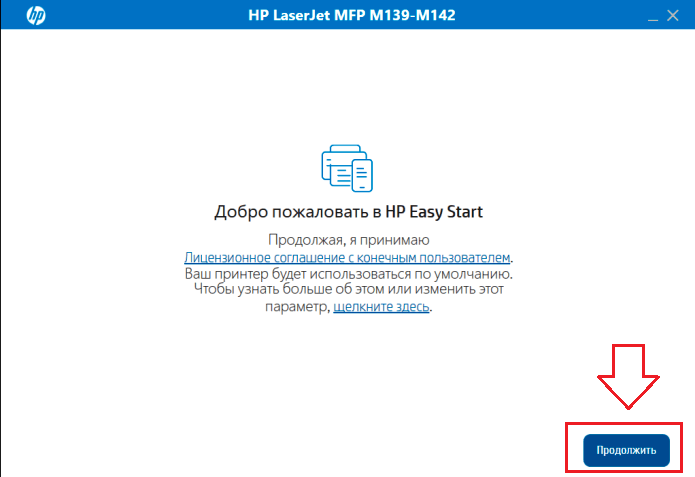
Шаг 1: Запуск HP Easy Start
- Запустите скачанный файл HPEasyStart-13.6.5-LJM139-M142_UWL_54_3_5248_1_Webpack.exe двойным щелчком.
- Если Windows запросит разрешение на внесение изменений, подтвердите запуск.
- Подождите, пока распакуются установочные файлы и откроется HP Easy Start.
- На экране «Добро пожаловать в HP Easy Start» нажмите «Продолжить».
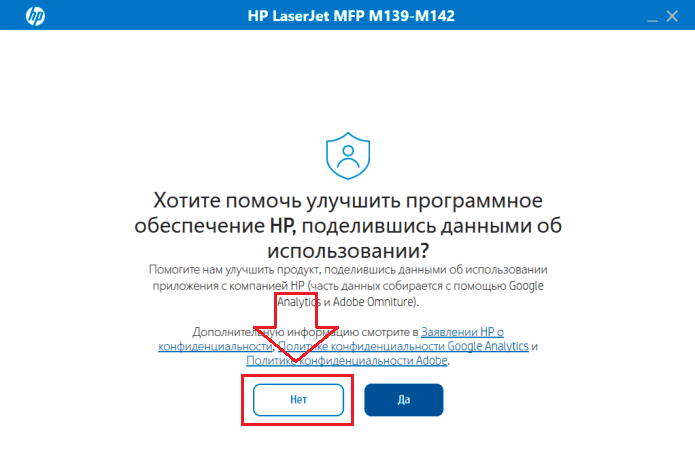
Шаг 2: Передача данных об использовании
На следующем этапе HP предложит разрешить передачу данных об использовании программного обеспечения.
- Выберите «Нет».
- Продолжите установку.
Шаг 3: Поиск МФУ
HP Easy Start попробует автоматически найти HP LaserJet MFP M142we.
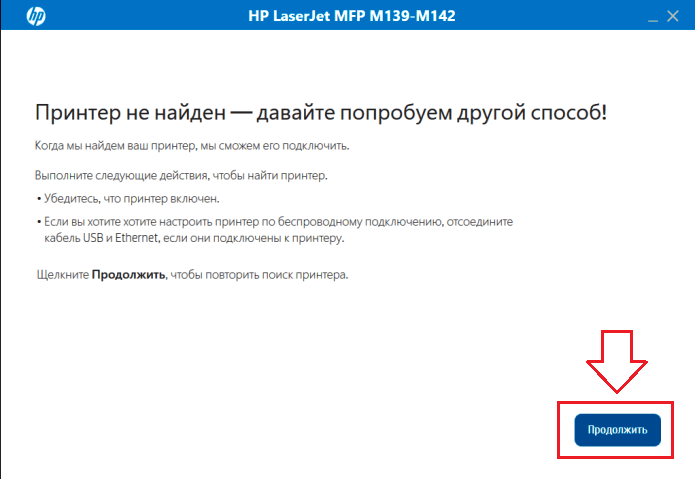
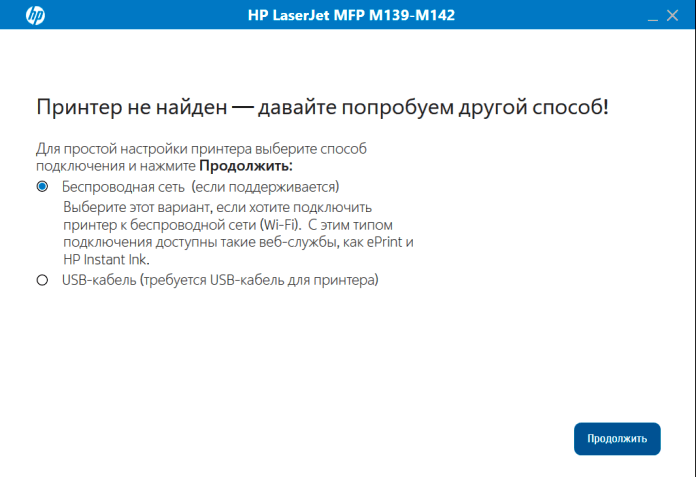
Если устройство еще не настроено или не подключено к компьютеру, может появиться сообщение «Принтер не найден — давайте попробуем другой способ!».
- Убедитесь, что МФУ включено.
- Нажмите «Продолжить».
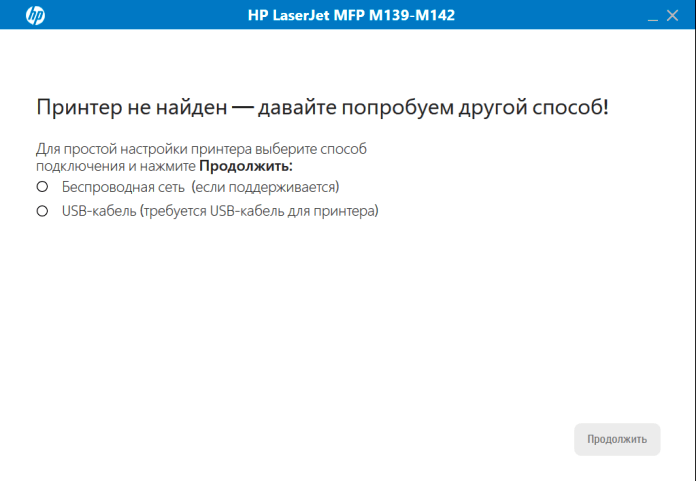
- Программа перейдет к выбору способа подключения.
Вариант 1: установка HP LaserJet MFP M142we через USB
HP Easy Start также позволяет использовать M142we как обычное USB-устройство.
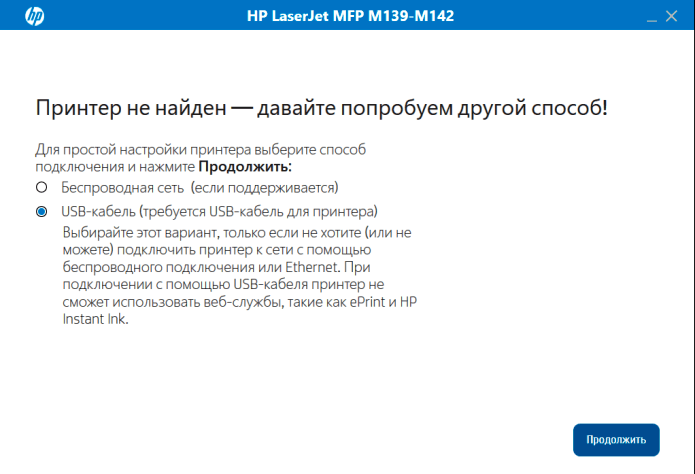
На экране выбора подключения:
- Выберите «USB-кабель (требуется USB-кабель для принтера)».
- Нажмите «Продолжить».
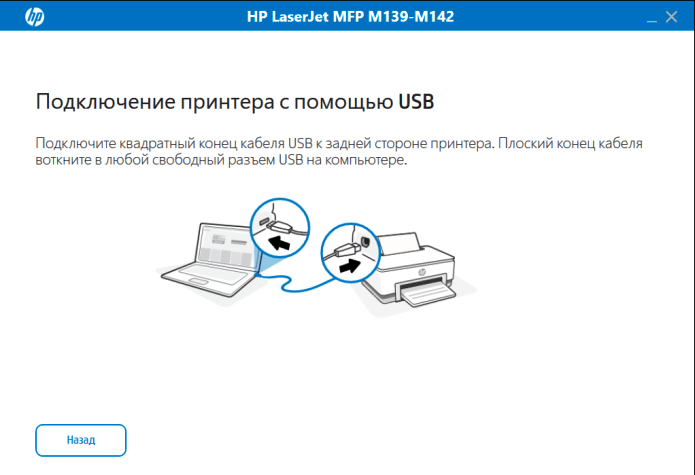
- Дождитесь появления экрана «Подключение принтера с помощью USB».
- Подключите квадратный конец USB-кабеля к разъему на задней стороне МФУ.
- Подключите плоский конец кабеля к свободному USB-порту компьютера.
- Подождите, пока HP Easy Start обнаружит устройство и продолжит установку.
Установка драйвера принтера и сканера
После обнаружения HP LaserJet MFP M142we программа продолжит установку компонентов печати и сканирования.
- Следуйте сообщениям HP Easy Start.
- Если будет предложен выбор устанавливаемых компонентов, выбирайте вариант, включающий печать и сканирование.
- Не выключайте МФУ во время установки.
- При настройке через временный USB-кабель не отключайте его, пока программа сама не предложит это сделать.
- Дождитесь сообщения о завершении установки.
Проверка печати после установки
Windows 11
- Откройте «Параметры → Bluetooth и устройства → Принтеры и сканеры».
- Найдите HP LaserJet MFP M142we. В некоторых местах Windows устройство может отображаться под названием серии HP LaserJet MFP M139-M142.
- Откройте его параметры.
- Распечатайте пробную страницу или любой тестовый документ.
Windows 10
- Откройте «Параметры → Устройства → Принтеры и сканеры».
- Убедитесь, что устройство HP присутствует в списке.
- Распечатайте пробную страницу или любой документ.
Вариант 2: установка HP LaserJet MFP M142we по Wi-Fi
Для постоянной работы МФУ по беспроводной сети рекомендуется использовать этот вариант.
Шаг 4: Выбор беспроводного подключения
На экране выбора способа подключения:
- Отметьте «Беспроводная сеть (если поддерживается)».
- Нажмите «Продолжить».
При беспроводном подключении становятся доступны сетевые функции устройства и веб-службы, поддерживаемые этой моделью.
Шаг 5: Если МФУ еще не подключено к Wi-Fi
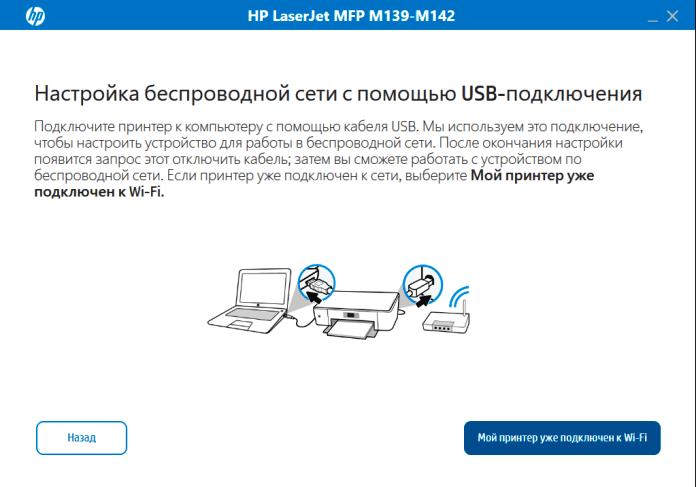
HP Easy Start может показать экран «Настройка беспроводной сети с помощью USB-подключения».
В этом случае USB используется временно только для передачи настроек беспроводной сети в МФУ.
- Подключите HP LaserJet MFP M142we к компьютеру с помощью USB-кабеля.
- Подключайте кабель непосредственно к USB-порту компьютера. Во время первоначальной настройки желательно не использовать USB-концентратор или док-станцию.
- Подождите, пока программа обнаружит МФУ.
- Следуйте дальнейшим сообщениям HP Easy Start для передачи параметров Wi-Fi.
- Если программа запросит пароль беспроводной сети, введите пароль вашей сети Wi-Fi.
- После завершения настройки HP Easy Start предложит отключить USB-кабель.
- Отключите кабель и дождитесь подключения МФУ к беспроводной сети.
Шаг 6: Если МФУ уже подключено к Wi-Fi
Если HP LaserJet MFP M142we ранее уже был подключен к беспроводной сети, на экране настройки нажмите:
«Мой принтер уже подключен к Wi-Fi».
После этого HP Easy Start попробует обнаружить МФУ в сети.
Если HP Easy Start не находит M142we в беспроводной сети
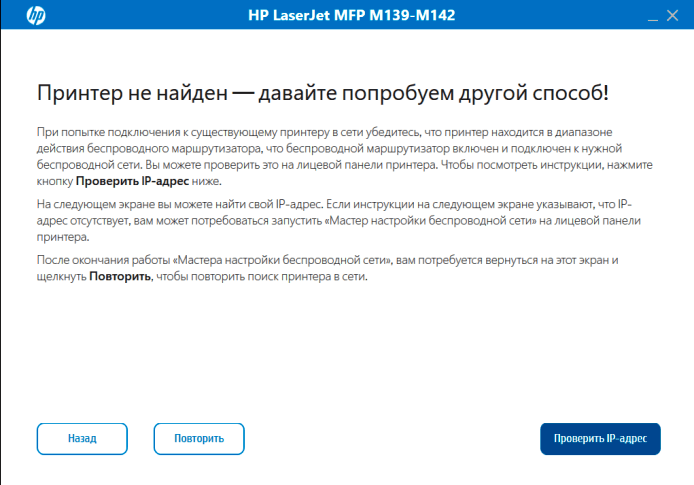
Если программа сообщает, что принтер не найден:
- Убедитесь, что МФУ включено.
- Разместите его достаточно близко к беспроводному маршрутизатору.
- Если USB-кабель был подключен только для предыдущей попытки настройки, отключите его перед повторным поиском сетевого устройства.
- Убедитесь, что компьютер подключен к той же домашней или рабочей сети.
- Нажмите «Повторить».
Если повторный поиск не помогает, HP Easy Start также предлагает кнопку «Проверить IP-адрес». Используйте ее и следуйте сообщениям программы для поиска МФУ по сетевому адресу.
Принтер печатает по Wi-Fi, но сканер не определяется
Если сетевая печать работает, но HP Scan не находит сканер:
- Убедитесь, что компьютер и МФУ подключены к одной локальной сети.
- Перезагрузите компьютер, МФУ и, при необходимости, маршрутизатор.
- Временно отключите VPN, если он используется.
- Запустите HP Scan снова.
- Проверьте работу сканера через приложение «Сканирование».
- Если сканер не определяется ни в одной программе, проверьте службу Windows Image Acquisition (WIA).
Для проверки WIA:
- Нажмите Win + R.
- Введите
services.mscи нажмите Enter. - Найдите «Служба загрузки изображений Windows (WIA)».
- Убедитесь, что служба не отключена.
- Если она остановлена, запустите ее.
- Если служба уже работает, можно перезапустить ее.
- После этого снова проверьте HP Scan.
МФУ подключено по Wi-Fi, но периодически становится недоступно
Если после успешной установки HP LaserJet MFP M142we периодически пропадает из Windows:
- Убедитесь, что беспроводной сигнал в месте установки МФУ достаточно стабильный.
- Перезагрузите маршрутизатор и МФУ.
- Проверьте, не была ли изменена сеть Wi-Fi, ее имя или пароль.
- Убедитесь, что компьютер не подключен к другой или гостевой сети.
- Если адрес устройства изменился и HP Easy Start больше не находит его автоматически, повторите поиск и используйте вариант «Проверить IP-адрес».
Если после установки работает только печать
Если МФУ печатает, но HP Scan отсутствует или сканирование не работает:
- Удалите неудачную установку, как описано в начале статьи.
- Перезагрузите компьютер.
- Снова запустите HPEasyStart-13.6.5-LJM139-M142_UWL_54_3_5248_1_Webpack.exe.
- Выберите нужный способ подключения: беспроводную сеть или USB.
- Завершите установку всех предлагаемых компонентов печати и сканирования.
- После установки снова проверьте наличие HP Scan.
Скриншоты этапов установки драйверов для HP LaserJet MFP M142we
Последнее обновление: 13.09.2026 пользователь Akademinfo



Добавить комментарий