 Драйверы и ПО для операционных систем Windows 11, Windows 10, Windows 8, Windows 8.1, Windows 7, Windows Vista, Windows XP (64-bit / 32-bit)
Модель принтера: Samsung Xpress M2070.
Драйвер для принтера Samsung
Для принтеров Samsung в Windows 11, Windows 10, Windows 8.1, Windows 8, Windows 7, Windows Vista и Windows XP (64-bit / 32-bit) можно использовать Samsung Universal Print Driver 3. Это универсальный драйвер печати Samsung, который подходит для многих моделей и помогает быстро настроить печать. Для большинства пользователей это самый простой вариант: скачать один файл, установить драйвер и начать печатать.
Samsung Universal Print Driver 3 удобен тем, что подходит для многих принтеров Samsung и избавляет от лишней путаницы при выборе файла. Это особенно полезно, когда на странице загрузки доступно несколько драйверов и дополнительных программ, а пользователю нужно просто установить драйвер печати. После скачивания файла дополнительное подключение к интернету во время обычной установки не требуется. Установка драйвера доступна на нескольких языках. Установщик обычно отображается на языке операционной системы Windows.
Скачать драйвер можно по официальной прямой ссылке. Файл размещен на официальном сервере HP, потому что поддержка многих принтеров Samsung теперь ведется через ресурсы HP.

Скачать драйвер принтера для Windows
Важное напоминание для USB-подключения: не подключайте принтер к компьютеру заранее. Программа установки должна сама предложить подключить USB-кабель в нужный момент. Это помогает избежать ситуации, когда Windows раньше времени определяет устройство и автоматически устанавливает совместимый драйвер.
Как установить драйвер принтера Samsung: скачайте файл драйвера по ссылке выше, запустите установщик от имени администратора, примите условия лицензии, выберите тип установки, укажите способ подключения принтера и дождитесь завершения установки.
Если при установке Samsung Universal Print Driver возникают ошибки или после установки принтер не работает, откройте статью Как установить Samsung Universal Print Driver 3, если принтер не работает. В ней собраны пошаговые инструкции и решения распространённых проблем.
В этом видео показано, как установить драйвера для принтера Samsung.
Во время установки программа предлагает несколько вариантов.
Новый принтер — выбирайте этот вариант, если вы устанавливаете драйвер на этом компьютере впервые. Для большинства пользователей это правильный выбор.
Существующий принтер — выбирайте этот вариант, если принтер уже был установлен раньше и теперь нужно заново найти устройство, обновить драйвер или выполнить переустановку.
Без подключения принтера — выбирайте этот вариант, если вы хотите сначала установить драйвер, а подключить принтер позже. Это удобно, если устройство пока не подключено, не определяется автоматически или вы хотите заранее установить программное обеспечение.
На следующем этапе предлагается выбрать тип подключения принтера. USB — если принтер будет подключен кабелем напрямую к одному компьютеру. По сети — если принтер подключен к роутеру или локальной сети кабелем. БП сеть — беспроводная сеть, то есть подключение по Wi-Fi.
Драйвер для сканера Samsung
Если требуется сканирование с компьютера, нужно дополнительно установить драйвер для сканера. Драйвер печати и драйвер сканера — это разные компоненты, поэтому одного только драйвера принтера недостаточно. Этот драйвер можно скачать по следующей прямой ссылке:
Скачать драйвер сканера для Windows
Программное обеспечение для использования сканера
Загрузите и установите программное обеспечение: «Easy Printer Manager» и «Easy Document Creator».
Скачать программу «Easy Printer Manager»
Скачать программу «Easy Document Creator»
Рекомендуется установить эти две программы, поскольку они дополняют друг друга. Это программное обеспечение входит в комплект поставки вашего устройства и предназначено для того, чтобы вы могли использовать все функции устройства. Если вам нужно только программное обеспечение для работы со сканером, загрузите и установите «Easy Document Creator».
Здесь вы можете узнать больше об этой программе (файл PDF)
Если у вас возникли проблемы с использованием этого программного обеспечения, вы можете использовать более простой способ сканирования документов и фотографий.
Для сканирования можно использовать бесплатные средства Windows или программу NAPS2.
Windows Scan — бесплатное приложение для Windows 11, Windows 10 и Windows 8.1, которое можно скачать из Microsoft Store и использовать для сканирования документов и изображений.
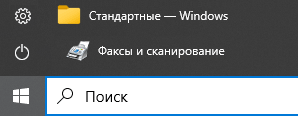
Факсы и сканирование Windows — встроенная программа для Windows 10, 8.1, 8 и 7. Чтобы открыть эту программу, нажмите «Пуск» или воспользуйтесь поиском Windows. В строке поиска введите: Факсы и сканирование Windows.
NAPS2 — бесплатная программа для сканирования, которая позволяет сохранять файлы в PDF, TIFF, JPEG, PNG и имеет более гибкие настройки.
Подробнее об этих программах, о том, какую из них выбрать и как ими пользоваться, читайте в этой статье.
Важно: Для работы этих программ нужен драйвер сканера. Если для вашей модели есть драйвер от производителя, лучше сначала установить его. Если Windows уже установила драйвер автоматически и сканирование работает нормально, переустановка обычно не нужна.
Если у вас возникли проблемы с установкой драйверов или ваш принтер и сканер не работают правильно. О том, как решить эти проблемы, вы можете прочитать здесь.
Драйвер принтера и сканера для Samsung Xpress M2070. Это драйвер, который обеспечит полную функциональность для выбранной вами модели.
Последнее обновление: 11.09.2016 пользователь Akademinfo



спасибо