 Драйверы и программное обеспечение для операционных систем: Windows 11, Windows 10, Windows 8, Windows 8.1, Windows 7, Windows Vista, Windows XP (64-bit / 32-bit)
Модель принтера: TOSHIBA e-STUDIO18
Это драйверы и программное обеспечение, которые находятся на компакт-диске, входящем в комплект принтера TOSHIBA e-STUDIO18.
 TOSHIBA e-STUDIO18
Данный установочный диск с драйверами предназначен для нескольких моделей принтеров: TOSHIBA e-STUDIO18.
Скачать драйверы и ПО для TOSHIBA e-STUDIO18
Размер файла: 213 MB.
Описание файла: полный комплект программного обеспечения для принтера TOSHIBA e-STUDIO18 (драйвера и ПО для принтера и сканера, руководство пользователя по установке и использованию принтера и сканера).
Этот ISO-файл представляет собой образ оригинального диска, поставляемого в комплекте с принтером. В операционных системах Windows 11, Windows 10, Windows 8 этот файл может быть открыт самой операционной системой. Также для извлечения файлов из архива можно использовать любой современный архиватор WinRAR, 7zip и другие.

TOSHIBA e-STUDIO18 Установка драйверов для принтера и сканера
Правильная установка драйвера принтера: Не подключайте принтер к компьютеру. Сначала начните установку программного обеспечения. В процессе установки на мониторе появится сообщение, информирующее вас о том, когда следует подключить принтер к компьютеру.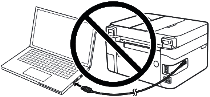 Если на экране появится сообщение «Найдено новое оборудование», нажмите «Отмена» и отсоедините USB-кабель. Затем приступайте к установке программного обеспечения. Распространенной ошибкой при установке драйвера является сначала подключение устройства к компьютеру с помощью USB-кабеля, а затем установка драйвера. В этом случае операционная система обнаруживает подключенное устройство и устанавливает собственный драйвер, который может работать некорректно или вообще не работать. Однако некоторые другие устройства могут нормально работать с драйвером, установленным операционной системой. Поэтому, если существует драйвер, созданный специально для вашего устройства, сначала начните установку этого драйвера и только потом подключайте устройство к компьютеру.
TOSHIBA e-STUDIO18 : Заранее подготовьте принтер к подключению к компьютеру. Снимите упаковку с принтера и установите картридж и бумагу.
Извлеките файлы из архива и дважды щелкните файл Setup.exe. Чтобы установить все драйверы, выберите «Установить/Удалить все драйверы» и нажмите кнопку [Далее]. Выберите «Я согласен с условиями Лицензионного соглашения» и нажмите кнопку [Далее]. Прочтите сообщение и нажмите [Установить]. Установщик начнет установку драйверов. Пожалуйста, подождите, пока не появится следующее сообщение. Если появится подтверждающее сообщение, подтверждающее завершение установки программного обеспечения, выберите [Установить] или [Все равно продолжить], чтобы продолжить установку. После этого нажмите кнопку [Готово] и подключите принтер к компьютеру.
В этом видео показано, как установить драйверы для принтера и сканера TOSHIBA e-STUDIO18.
Установка драйверов для операционных систем Windows 11, Windows 10, Windows 8, Windows 7, Windows Vista будет завершена и вы сможете пользоваться принтером и сканером. Если вы используете операционную систему Windows XP, то после подключения принтера к компьютеру операционная система Windows откроет окно Мастера поиска нового оборудования. Этот мастер запустится дважды — как для драйвера принтера, так и для драйвера сканера.
Выберите «Нет, не в этот раз», а затем нажмите кнопку [Далее]. Операционная система Windows автоматически определяет оборудование и открывает окно подтверждения установки. Выберите «Установить программное обеспечение автоматически (рекомендуется)» и нажмите кнопку [Далее]. После установки программного обеспечения нажмите кнопку [Готово]. Для завершения установки повторите эти действия (это связано с тем, что драйвера для сканера и принтера устанавливаются отдельно).
TOSHIBA e-STUDIO18 Как сканировать документы и фотографии.
Производитель этого МФУ создал драйвер сканера, но не создал специального программного обеспечения для сканирования документов на компьютер. Поэтому для сканирования документов вы можете использовать другое программное обеспечение, совместимое с драйвером TWAIN.
Для сканирования можно использовать бесплатные средства Windows или программу NAPS2.
Windows Scan — бесплатное приложение для Windows 11, Windows 10 и Windows 8.1, которое можно скачать из Microsoft Store и использовать для сканирования документов и изображений.
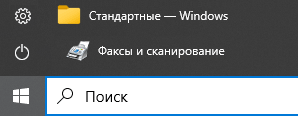
Факсы и сканирование Windows — встроенная программа для Windows 10, 8.1, 8 и 7. Чтобы открыть эту программу, нажмите «Пуск» или воспользуйтесь поиском Windows. В строке поиска введите: Факсы и сканирование Windows.
NAPS2 — бесплатная программа для сканирования, которая позволяет сохранять файлы в PDF, TIFF, JPEG, PNG и имеет более гибкие настройки.
Подробнее об этих программах, о том, какую из них выбрать и как ими пользоваться, читайте в этой статье.
Важно: Для работы этих программ нужен драйвер сканера. Если для вашей модели есть драйвер от производителя, лучше сначала установить его. Если Windows уже установила драйвер автоматически и сканирование работает нормально, переустановка обычно не нужна.
Если у вас возникли проблемы с установкой драйверов или ваш принтер и сканер не работают правильно. О том, как решить эти проблемы, вы можете прочитать здесь. TOSHIBA e-STUDIO18
Последнее обновление: 07.08.2024 пользователь Akademinfo



Добавить комментарий