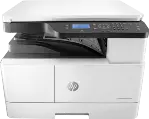
 Драйверы для HP LaserJet MFP M42625n (принтер / сканер). На официальном сайте HP для этой модели доступно несколько файлов для загрузки, и не всегда понятно, какой из них нужно выбрать. В этой статье размещены ссылки на проверенные установочные файлы с официального сайта HP, которые содержат необходимые драйверы и программное обеспечение для полноценной работы устройства и обычно не вызывают проблем при установке. В статье также есть инструкция по правильной установке программного обеспечения для HP LaserJet MFP M42625n. Если у вас возникли трудности с установкой драйверов или после их установки принтер и сканер работают неправильно, о способах решения таких проблем читайте здесь.
Как правильно установить драйвер принтера HP LaserJet MFP M42625n: Не подключайте принтер к компьютеру. Сначала начните установку программного обеспечения. В процессе установки на мониторе появится сообщение, информирующее вас о том, когда следует подключить принтер к компьютеру.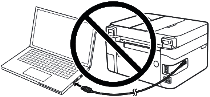 Если на экране появится сообщение «Найдено новое оборудование», нажмите «Отмена» и отсоедините USB-кабель. Затем приступайте к установке программного обеспечения. Распространенной ошибкой при установке драйвера является сначала подключение устройства к компьютеру с помощью USB-кабеля, а затем установка драйвера. В этом случае операционная система обнаруживает подключенное устройство и устанавливает собственный драйвер, который может работать некорректно или вообще не работать. Однако некоторые другие устройства могут нормально работать с драйвером, установленным операционной системой. Поэтому, если существует драйвер, созданный специально для вашего устройства, сначала начните установку этого драйвера и только потом подключайте устройство к компьютеру.

Программное обеспечение для Windows

Скачать драйверы (программное обеспечение) для Windows
Загрузка и установка программного обеспечения для HP LaserJet MFP M42625n: драйверы и программное обеспечение для принтера и сканера.
Операционные системы: Windows 11, Windows 10 (64-bit), Windows 10 (32-bit), Windows 8.1 (64-bit), Windows 8.1 (32-bit), Windows 8 (64-bit), Windows 8 (32-bit), Windows 7 (64-bit), Windows 7 (32-bit)
Установка драйверов и ПО для принтера и сканера: HP LaserJet MFP M42625n. Дважды щелкните загруженный файл .exe. Он будет распакован, и отобразится экран настройки. Следуйте инструкциям по установке программного обеспечения и выполнению необходимых настроек.

Программное обеспечение для сканирования документов и фотографий.
Используйте программное обеспечение HP Scan для сканирования документов и фотографий. Это программное обеспечение будет установлено вместе с драйверами принтера и сканера. В операционной системе Windows нажмите кнопку «Пуск», чтобы найти ярлык для программы «HP Scan». Ярлык этой программы также можно найти на рабочем столе операционной системы Windows. Это программное обеспечение для сканирования фотографий и документов, сохранения отсканированных документов на компьютер или отправки этих документов по электронной почте и других функций.
HP LaserJet MFP M42625n
Если у вас возникли проблемы с использованием этого программного обеспечения, вы можете использовать более простой способ сканирования документов и фотографий.
Для сканирования можно использовать бесплатные средства Windows или программу NAPS2.
Windows Scan — бесплатное приложение для Windows 11, Windows 10 и Windows 8.1, которое можно скачать из Microsoft Store и использовать для сканирования документов и изображений.
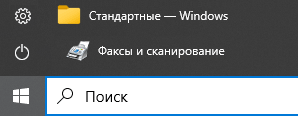
Факсы и сканирование Windows — встроенная программа для Windows 10, 8.1, 8 и 7. Чтобы открыть эту программу, нажмите «Пуск» или воспользуйтесь поиском Windows. В строке поиска введите: Факсы и сканирование Windows.
NAPS2 — бесплатная программа для сканирования, которая позволяет сохранять файлы в PDF, TIFF, JPEG, PNG и имеет более гибкие настройки.
Подробнее об этих программах, о том, какую из них выбрать и как ими пользоваться, читайте в этой статье.
Важно: Для работы этих программ нужен драйвер сканера. Если для вашей модели есть драйвер от производителя, лучше сначала установить его. Если Windows уже установила драйвер автоматически и сканирование работает нормально, переустановка обычно не нужна.
После установки этого программного обеспечения вы сможете печатать, сканировать и использовать все функции вашего принтера HP LaserJet MFP M42625n. Вам не нужно никакого другого программного обеспечения.
Это оригинальное программное обеспечение для принтера и сканера: HP LaserJet MFP M42625n. Установка программного обеспечения происходит быстро и легко. Начните установку программного обеспечения. В процессе установки на вашем мониторе появится сообщение, информирующее вас о том, когда следует подключить принтер к компьютеру. Поэтому заранее подготовьте принтер к подключению к компьютеру.
Последнее обновление: 07.01.2025 пользователь Akademinfo



Добавить комментарий