 Драйверы и ПО для операционных систем Windows 11, Windows 10, Windows 8, Windows 8.1, Windows 7, Windows Vista, Windows XP (64-bit / 32-bit)
Модель сканера: Canon CanoScan LiDE 110
Правильная установка драйвера сканера: Не подключайте сканер к компьютеру. Сначала начните установку программного обеспечения. Во время установки на мониторе появится сообщение, информирующее вас о том, когда подключать сканер к компьютеру. Если на экране появится сообщение «Найдено новое оборудование», нажмите «Отмена» и отсоедините USB-кабель. Затем приступайте к установке программного обеспечения. Распространенной ошибкой при установке драйвера является сначала подключение устройства к компьютеру с помощью USB-кабеля, а затем установка драйвера. В этом случае операционная система обнаруживает подключенное устройство и устанавливает собственный драйвер, который может работать некорректно или вообще не работать. Однако некоторые другие устройства могут нормально работать с драйвером, установленным операционной системой. Поэтому, если существует драйвер, созданный специально для вашего устройства, сначала начните установку этого драйвера и только потом подключайте устройство к компьютеру.
Программное обеспечение для Windows

Скачать драйвер сканера для Windows
Версия файла: 17.0.5. Размер файла: 9 MB
Этот файл представляет собой TWAIN-совместимый драйвер сканера для цветного сканера изображений Canon.
Дважды щелкните загруженный EXE-файл, чтобы распаковать его, после чего установка начнется автоматически.

Canon CanoScan LiDE 110
MP Navigator EX. Ver. 4.03
Программное обеспечение для сканирования — MP Navigator EX
Это прикладное программное обеспечение позволяет сканировать, сохранять и печатать фотографии и документы. Вы также можете редактировать изображения или прикреплять изображения к электронной почте с помощью этого прикладного программного обеспечения.
Скачать программное обеспечение для сканирования
Версия файла: 4.03. Размер файла: 47 MB
Загрузите файл. Место сохранения файла проверьте в настройках компьютера. Дважды щелкните загруженный EXE-файл, чтобы распаковать его, после чего установка начнется автоматически.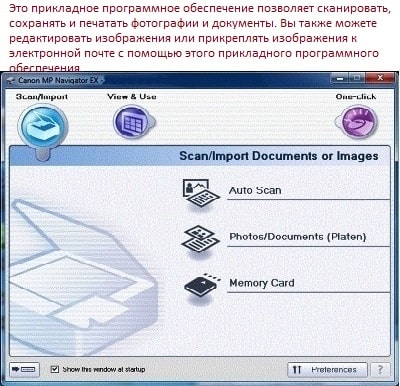 Это прикладное программное обеспечение позволяет сканировать, сохранять и печатать фотографии и документы. Вы также можете редактировать изображения или прикреплять изображения к электронной почте. Используя MP Navigator EX, вы можете одновременно сканировать несколько документов или сканировать изображения, размер которых больше размера планшета. Вы также можете сохранять отсканированные изображения, прикреплять их к электронной почте или редактировать/распечатывать.
Если у вас возникли проблемы с использованием этого программного обеспечения, вы можете использовать более простой способ сканирования документов и фотографий.
Для сканирования можно использовать бесплатные средства Windows или программу NAPS2.
Windows Scan — бесплатное приложение для Windows 11, Windows 10 и Windows 8.1, которое можно скачать из Microsoft Store и использовать для сканирования документов и изображений.
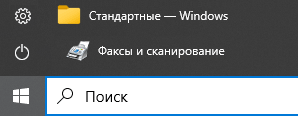
Факсы и сканирование Windows — встроенная программа для Windows 10, 8.1, 8 и 7. Чтобы открыть эту программу, нажмите «Пуск» или воспользуйтесь поиском Windows. В строке поиска введите: Факсы и сканирование Windows.
NAPS2 — бесплатная программа для сканирования, которая позволяет сохранять файлы в PDF, TIFF, JPEG, PNG и имеет более гибкие настройки.
Подробнее об этих программах, о том, какую из них выбрать и как ими пользоваться, читайте в этой статье.
Важно: Для работы этих программ нужен драйвер сканера. Если для вашей модели есть драйвер от производителя, лучше сначала установить его. Если Windows уже установила драйвер автоматически и сканирование работает нормально, переустановка обычно не нужна.
Если у вас возникли проблемы с установкой драйверов или ваш принтер и сканер не работают правильно. О том, как решить эти проблемы, вы можете прочитать здесь.
Последнее обновление: 02.10.2026 пользователь Akademinfo



всё хорошо
Добрый день, загрузила все по вашей инструкции, шипит, но не сканирует, выдает окно: Освободите блокиратор, отсоедините юсб и снова подключите. Драйвер сканера будет закрыт. Code: 2,179,11 Помогите, что делать не знаю.
Ошибка 2,179,11 на сканере Canon CanoScan LiDE 110: как исправить самостоятельно
Что делать, если сканер пишет «освободите блокиратор» и издает странные звуки.
Популярный сканер Canon CanoScan LiDE 110, у которого нет отдельного блока питания, и всё электричество он получает от одного USB-кабеля. Однако со временем пользователи часто сталкиваются со следующей ошибкой:
При этом сам сканер может шипеть, шуршать или слегка трещать, но процесс сканирования так и не начинается.
Почему возникает ошибка Code: 2,179,11?
Эта системная ошибка указывает на то, что внутренняя каретка (сканирующий элемент с лампой) не может свободно двигаться. Существуют две главные причины проблемы:
Пошаговые способы решения проблемы
Выполняйте указанные действия по порядку, от самых простых к более сложным.
Шаг 1. Проверка механического переключателя
На нижней панели (дне) сканера расположен пластиковый переключатель со значком замка. Он нужен для безопасной транспортировки устройства.
Шаг 2. Настройка питания USB на ноутбуке или ПК
Современные операционные системы (включая Windows 10 и 11) в целях экономии энергии могут снижать напряжение на USB-портах. Для сканера LiDE 110 это критично.
Шаг 3. Запрет на отключение портов в Windows
Заставьте операционную систему подавать максимальную энергию на сканер:
Шаг 4. Замена USB-кабеля
Старый, слишком длинный или поврежденный кабель теряет напряжение по пути к сканеру. Если устройство продолжает шипеть и выдавать ошибку, замените провод. Вам нужен качественный, толстый и короткий USB-кабель (желательно не длиннее 1,5 метров).
Шаг 5. Перезапуск службы сканирования
Если система зависла после сбоя, перезапустите внутреннюю службу Windows:
Win + Rна клавиатуре, введите командуservices.mscи нажмите Enter.