 Драйверы и ПО для операционных систем Windows 11, Windows 10, Windows 8, Windows 8.1, Windows 7, Windows Vista, Windows XP (64-bit / 32-bit)
Модель сканера: Canon CanoScan LiDE 25
Правильная установка драйвера сканера: Не подключайте сканер к компьютеру. Сначала начните установку программного обеспечения. Во время установки на мониторе появится сообщение, информирующее вас о том, когда подключать сканер к компьютеру. Если на экране появится сообщение «Найдено новое оборудование», нажмите «Отмена» и отсоедините USB-кабель. Затем приступайте к установке программного обеспечения. Распространенной ошибкой при установке драйвера является сначала подключение устройства к компьютеру с помощью USB-кабеля, а затем установка драйвера. В этом случае операционная система обнаруживает подключенное устройство и устанавливает собственный драйвер, который может работать некорректно или вообще не работать. Однако некоторые другие устройства могут нормально работать с драйвером, установленным операционной системой. Поэтому, если существует драйвер, созданный специально для вашего устройства, сначала начните установку этого драйвера и только потом подключайте устройство к компьютеру.
Скачать драйвер сканера для Windows (64-bit)
Скачать драйвер сканера для Windows (32-bit)
Версия файла: 11.011a. Размер файла: 3 MB
Canon CanoScan LiDE 25
CanoScan Toolbox v. 4.932
Программное обеспечение для сканирования — CanoScan Toolbox

Скачать программное обеспечение для сканирования
Версия файла: 4.932. Размер файла: 5 MB
Настройки программы CanoScan Toolbox для сканера Canon.
Инструкции по сканированию с помощью программы «CanoScan Toolbox» (версия 4.932) и простые настройки для сканера Canon. Сначала установите драйвер сканера, а затем установите программное обеспечение «CanoScan Toolbox». После установки программы «ToolBox» на рабочем столе компьютера будет создан ярлык этой программы.
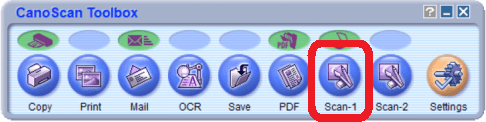 Для настройки ПО подключите устройство к компьютеру и нажмите кнопку «Scan-1».
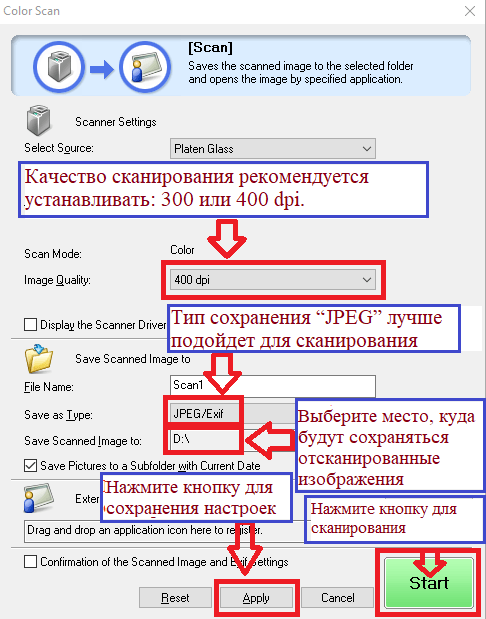 Качество сканирования рекомендуется установить: 300 или 400 dpi (подходит для сканирования любых документов и фотографий). Чем выше качество, тем больше времени занимает сканирование и больше размер файла. Тип сохранения «JPEG» лучше подходит для сканирования. Выберите место, где будут сохранены отсканированные изображения. Нажмите кнопку «Применить», чтобы сохранить настройки программного обеспечения. Никаких других настроек не требуется. Для сканирования нажмите кнопку «Старт». Программное обеспечение позволяет сканировать быстро и удобно.
Если у вас возникли проблемы с использованием этого программного обеспечения, вы можете использовать более простой способ сканирования документов и фотографий.
Для сканирования можно использовать бесплатные средства Windows или программу NAPS2.
Windows Scan — бесплатное приложение для Windows 11, Windows 10 и Windows 8.1, которое можно скачать из Microsoft Store и использовать для сканирования документов и изображений.
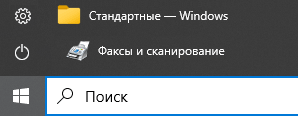
Факсы и сканирование Windows — встроенная программа для Windows 10, 8.1, 8 и 7. Чтобы открыть эту программу, нажмите «Пуск» или воспользуйтесь поиском Windows. В строке поиска введите: Факсы и сканирование Windows.
NAPS2 — бесплатная программа для сканирования, которая позволяет сохранять файлы в PDF, TIFF, JPEG, PNG и имеет более гибкие настройки.
Подробнее об этих программах, о том, какую из них выбрать и как ими пользоваться, читайте в этой статье.
Важно: Для работы этих программ нужен драйвер сканера. Если для вашей модели есть драйвер от производителя, лучше сначала установить его. Если Windows уже установила драйвер автоматически и сканирование работает нормально, переустановка обычно не нужна.
Если у вас возникли проблемы с установкой драйверов или ваш принтер и сканер не работают правильно. О том, как решить эти проблемы, вы можете прочитать здесь.
Последнее обновление: 02.10.2026 пользователь Akademinfo



Вопрос: Здравствуйте. Устанавливаю сканер Canon CanoScan LiDE 25 на старенький компьютер. Нашла у Вас драйвер, затем установила CanoScan Toolbox, как у вас описано. Все хорошо установилось. Но при попытке сканировать вылезает окно от CanoScan Toolbox «УКАЖИТЕ ПРИЛОЖЕНИЕ, В КОТОРОЕ ПЕРЕДАЕТСЯ ОТСКАНИРОВАННОЕ ИЗОБРАЖЕНИЕ».
И потом попыталась в настройках CanoScan Toolbox изменить папку для сохранения файлов, указываю нужную мне папку и выдает окно «Не удается выбрать источник TWAIN»
Ответ:
Для сканирования можете использовать программу «Факсы и сканирование», ее вообще не надо устанавливать, она встроена в Windows (главное, что установлен драйвер сканера, значит работать будет, а сканировать можно любой другой бесплатной программной). Конкретно в Вашем случае думаю подойдет «Факсы и сканирование» (Хорошая программа для сканирования). Подробнее здесь — https://akademinfo.com/?p=49765
Главное, что установили драйвер сканера. Без него CanoScan Toolbox, «Факсы и сканирование» или любая другая программа для сканирования может не работать.
После установки драйвера сканера Вам не обязательно использовать фирменную программу CanoScan Toolbox, но если нужна именно CanoScan Toolbox, то:
1. Ошибка «Укажите приложение»
Программа CanoScan Toolbox по умолчанию настроена так, что после сканирования она должна передать файл в какой-то редактор. Если это поле пустое, она выдает ошибку.
Что делать:
Откройте CanoScan Toolbox.
Нажмите на кнопку, которой вы пользуетесь (например, Scan-1 или Save).
В появившемся окне настроек найдите раздел «External Program» (Внешняя программа) или «Linked Application».
Нажмите кнопку «Set…» (Установить) или «Обзор».
Выберите любое простое приложение. Проще всего указать стандартный Paint:
Путь обычно такой: C:\Windows\System32\mspaint.exe.
Теперь после сканирования файл будет открываться в Paint, и ошибка исчезнет.
2. Ошибка «Не удается выбрать источник TWAIN»
Эта ошибка означает, что Toolbox «видит» ярлык сканера, но не может связаться с самим драйвером ScanGear.
Как исправить:
Проверьте кабель: LiDE 25 питается только от USB. Если порты на старом компьютере слабые, питания может не хватать. Попробуйте вставить кабель в разъем на задней панели системного блока (напрямую в материнскую плату).
Переменные среды (Path): Это самая частая причина для этой модели.
Нажмите правой кнопкой на «Мой компьютер» — Свойства — Дополнительно — Переменные среды.
В нижнем списке («Системные переменные») найдите Path, выделите и нажмите «Изменить».
Добавьте в конец строки через точку с запятой путь к папке драйвера Canon (обычно это C:\Windows\twain_32\CNQL25).
Простая проверка: Попробуйте зайти в «Панель управления» — «Сканеры и камеры». Если там нет иконки LiDE 25, значит, драйвер ScanGear не установился или встал криво.
Спасибо вам огромное! Ваш ответ подошел и мне с моим стареньким сканером) Вновь могу им пользоваться))))
Добрый день.
Нужно установить сканер Canon CanoScan LiDE 25 на ноут система Windows 10 Pro, 64 РОС, процессор х64, подскажите это возможно?
Ошибка «Не удается выбрать источник TWAIN»
Установка драйвера в режиме совместимости
Если драйвер не был установлен должным образом, выполните чистую установку:
1. Скачайте драйвер.
2. Нажмите правой кнопкой мыши по скачанному файлу lide25vst6411011aen.exe → Свойства → вкладка Совместимость.
3. Установите галочку «Запустить программу в режиме совместимости с:» и выберите Windows 7 (или Windows Vista).
4. Поставьте галочку «Запускать эту программу от имени администратора» и нажмите ОК.
5. Запустите установщик. Важно: подключайте сканер к ноутбуку только к порту USB 2.0 (черного цвета), так как старые чипы LiDE 25 часто сбоят при работе через порты USB 3.0 (синие).
Использование сторонней утилиты для сканирования
Родная программа CanoScan Toolbox устарела и на Windows 10 x64 работает некорректно. Чтобы обойти ошибку TWAIN источника, используйте бесплатную программу NAPS2 (Not Another PDF Scanner 2).
1. Скачайте и установите программу NAPS2.
2. Откройте её, нажмите кнопку «Профили» (Profiles) → «Новый» (New).
3. В строке выбора драйвера отметьте маркер TWAIN Driver.
4. Нажмите кнопку «Выбрать устройство» (Select Device) и укажите в списке ваш CanoScan LiDE 25. Сохраните профиль.
5. Нажмите кнопку «Сканировать» в главном меню NAPS2.
Как исправить ошибку «Не удается выбрать источник TWAIN» для сканера Canon CanoScan LiDE 25 на Windows 10 — https://akademinfo.com/?p=77877
Спасибо вам большое! Сканер заработал, как только вставила в черный юсб, а то не могла понять, в чем же дело.