Если производитель вашего сканера или МФУ не предоставил удобного программного обеспечения для сканирования документов и фотографий (изображений), вы можете использовать бесплатные инструменты: «Сканер Windows», «Факсы и сканирование Windows» или NAPS2.
Важно: Для корректной работы этих программ необходим драйвер сканера. Если производитель предлагает официальный драйвер для вашей модели, рекомендуется сначала установить именно его. В случаях, когда Windows автоматически установила драйвер и сканирование работает исправно, переустановка не требуется. Однако, если сканер не работает или не отображается в программах, установите оригинальный драйвер от производителя. Инструкции по правильной установке драйвера и решению проблем, из-за которых сканер не работает, читайте в этой статье.
Рекомендуемые бесплатные программы для сканирования:
- «Сканер Windows» — официальное приложение от Microsoft. Его можно бесплатно скачать из Microsoft Store в Windows 11, 10 и 8.1 (активация операционной системы не требуется).
- «Факсы и сканирование Windows» — стандартная программа, встроенная в Windows 10, 8.1, 8 и 7. Она не требует загрузки и готова к использованию сразу после установки системы.
- NAPS2 — бесплатная программа для Windows 11, 10, 8.1, 8 и 7. Она поддерживает сохранение в форматы PDF, TIFF, JPEG, PNG, обладает гибкими настройками и функцией оптического распознавания текста (OCR).
Как скачать и использовать приложение «Сканер Windows»
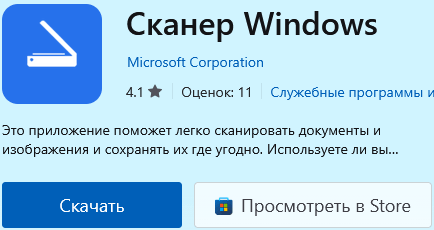
«Сканер Windows» — самый простой способ сканирования для Windows 11 и Windows 10. Если приложение не установлено, его можно бесплатно скачать из Microsoft Store.
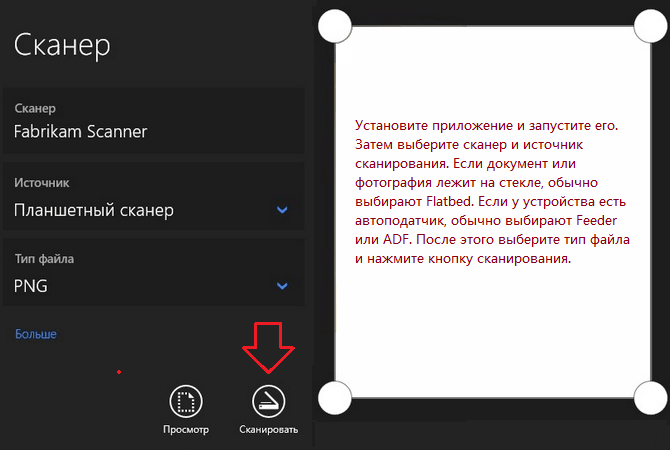
Установите приложение и запустите его. Затем выберите сканер и источник сканирования. Если документ или фотография лежит на стекле, обычно выбирают Flatbed. Если у устройства есть автоподатчик, обычно выбирают Feeder или ADF. После этого выберите тип файла и нажмите кнопку сканирования.
Для обычных документов обычно достаточно 300 dpi. Для фотографий обычно выбирают 300–600 dpi. Если вы не меняли папку сохранения, готовый файл чаще всего будет в Pictures\Scans.
Если «Сканер Windows» не видит устройство, не умеет сохранить результат так, как вам нужно, или вам нужен многостраничный PDF и более гибкие настройки, переходите к NAPS2.
Как использовать программу «Факсы и сканирование Windows»
«Факсы и сканирование Windows» — классическая встроенная программа Windows для простого сканирования документов и фотографий. Этот способ особенно удобен для Windows 7, Windows 8 и Windows 8.1. На части компьютеров с Windows 10 программа тоже доступна.
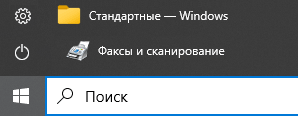
Откройте меню Пуск или поиск Windows, введите Факсы и сканирование Windows и запустите программу. Нажмите Новое сканирование, выберите устройство, затем укажите профиль, источник бумаги, цветной режим и разрешение. Если доступен предварительный просмотр, сначала нажмите Предпросмотр, а затем Сканировать.
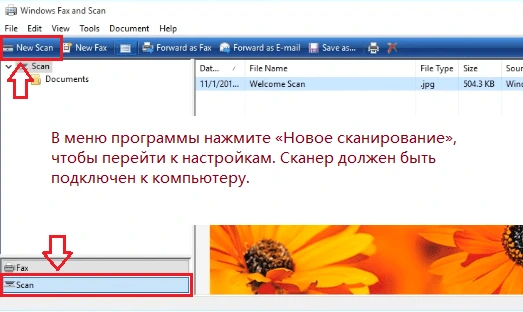 В меню программы нажмите «Новое сканирование», чтобы перейти к настройкам. Сканер должен быть подключен к компьютеру.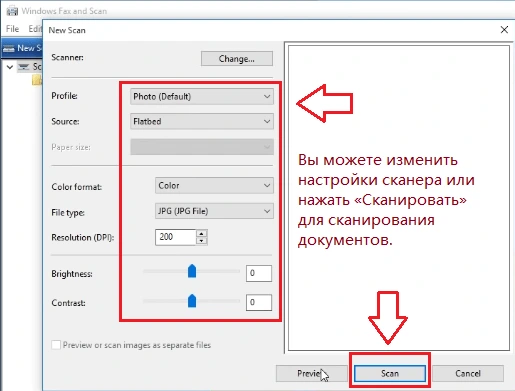
Вы можете изменить настройки сканера или нажать «Сканировать» для сканирования документов.
Для документов обычно выбирают 300 dpi. Для фотографий обычно используют 300–600 dpi. Если у устройства есть автоподатчик, проверьте, что выбран правильный источник подачи бумаги. После сканирования результат появится в окне программы, и его можно будет сохранить в нужную папку на компьютере.
Как скачать и использовать программу NAPS2
NAPS2 — бесплатная программа для сканирования, которая позволяет сохранять файлы в PDF, TIFF, JPEG и PNG, поддерживает OCR и подходит для многостраничного сканирования. Последняя версия работает с Windows 10 и Windows 11, а для Windows 7/8/8.1 последней совместимой версией указана 7.5.3.
Страница загрузки NAPS2 на английском языке, но сама программа поддерживает более 40 языков, и язык можно выбрать при установке.
Чтобы скачать программу, перейдите на официальный сайт NAPS2
Для Windows 10/11 скачайте актуальную версию программы. Для Windows 7/8/8.1 используйте версию 7.5.3, ссылка на нее есть на той же странице.
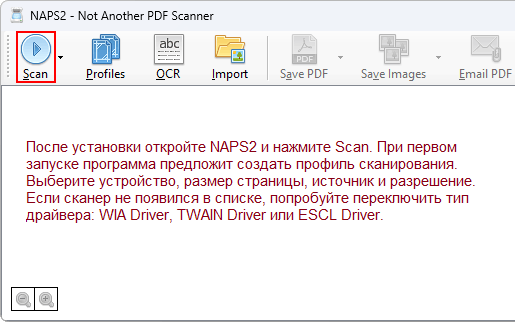
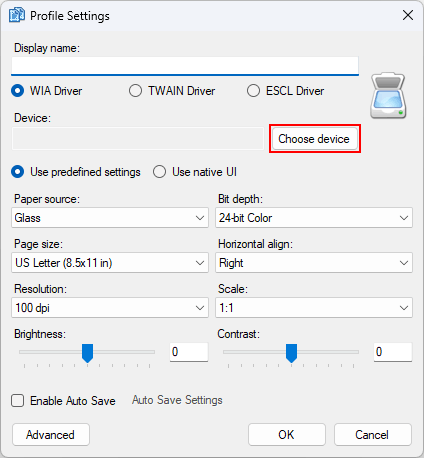
После установки откройте NAPS2 и нажмите Scan. При первом запуске программа предложит создать профиль сканирования. Выберите устройство, размер страницы, источник и разрешение. Если сканер не появился в списке, попробуйте переключить тип драйвера: WIA Driver, TWAIN Driver или ESCL Driver.
Для документов обычно удобно выбирать PDF и 300 dpi. Для фотографий обычно выбирают JPEG или PNG и 300–600 dpi. После сканирования результат появится в окне программы, и его можно сразу сохранить. Если нужно, можно продолжить сканирование и добавить новые страницы в тот же документ.
NAPS2 особенно удобна, если вам нужен PDF, OCR, многостраничное сканирование или более гибкие настройки, чем во встроенных программах Windows.
Если сканирование не работает
Если Windows видит только принтер, но не видит сканер, проверьте драйвер. Если встроенные программы Windows не подходят, попробуйте NAPS2 и переключите тип драйвера: WIA, TWAIN или ESCL. Если не работает автоподатчик, проверьте, что выбран источник Feeder или ADF, а не сканирование со стекла.
Вывод
Если для сканера или МФУ нет удобной фирменной программы, начните с того способа, который подходит для вашей версии Windows.
Для Windows 11 и Windows 10 обычно удобнее всего использовать «Сканер Windows». Для Windows 7, Windows 8 и Windows 8.1 удобно попробовать «Факсы и сканирование Windows». Если нужен PDF, OCR, многостраничное сканирование или больше настроек, используйте NAPS2.
Последнее обновление: 23.03.2026 пользователь Akademinfo



Спасибо. работает.
харашо
Спасибо большое за помощь!
Только учтите, что в Windows 11 компонент «Факсы и сканирование Windows» нужно добавить, т. к. по умолчанию не установлено. Нужно перейти в раздел «Система-Дополнительные компоненты», выбрать «Факсы и сканирование Windows» и добавить.