 Драйвер для операционных систем: Windows 11, Windows 10, Windows 8, Windows 8.1, Windows 7, Windows Vista (32-bit / 64-bit)
Модель: Savin SP 5200DN
В этой статье вы найдёте подробные инструкции по загрузке драйвера принтера, его корректной установке на ваш компьютер и устранению возможных неполадок, которые могут возникнуть во время установки или при использовании принтера.
Загрузка драйвера принтера
Для каждого типа операционной системы существует несколько версий драйвера, и многие пользователи не уверены, какую выбрать. Чтобы упростить задачу, ниже приведены ссылки на наиболее подходящие версии драйверов для каждой системы. Эти драйверы работают корректно и позволяют использовать все функции принтера. Драйвер принтера для систем: Windows 11, Windows 10 (этот драйвер рекомендуется для установки).
 Скачать драйвер принтера для Windows 11, Windows 10 (64-bit)
Скачать драйвер принтера для Windows 10 (32-bit)
Драйвер принтера для систем: Windows 10, Windows 8, Windows 8.1, Windows 7, Windows Vista.
Скачать драйвер принтера для Windows 10, 8 / 8.1
Скачать драйвер принтера для Windows 7, Vista
Установка драйвера принтера в Windows
Распакуйте драйвер (извлеките из архива)
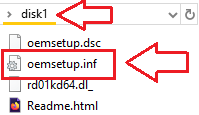
Откройте распакованную папку и убедитесь, что виден файл: …\z05001L1f\disk1\oemsetup.inf. Оставьте это окно открытым — далее вы укажете Windows на этот файл.
Подключите и включите принтер
Подключите принтер к ПК по USB. Включите принтер и подождите примерно 10–20 секунд. Если Windows показывает «Драйвер недоступен» (Driver unavailable), продолжайте — шаги ниже исправят ситуацию.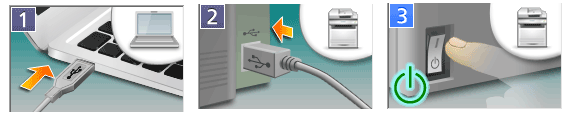
Откройте классический мастер добавления принтера
Нажмите Win + R, введите control и нажмите Enter, чтобы открыть Панель управления. Перейдите: Оборудование и звук → Устройства и принтеры. Нажмите Добавить принтер. Если ваш принтер не отображается в списке, щёлкните Необходимый принтер отсутствует в списке.
Выберите ручную настройку
Выберите Добавить локальный принтер или сетевой принтер с параметрами, заданными вручную → Далее. На шаге Выбор порта принтера установите Использовать существующий порт → выберите USB001 (Виртуальный порт принтера для USB) → Далее. (Если печать позже не заработает, можно переключиться на USB002 в Свойства принтера → Порты.)
Установите драйвер через «Установить с диска…»
На шаге Установка драйвера принтера нажмите Установить с диска… → Обзор…. Перейдите в распакованную папку и укажите файл z05001L1f\disk1\oemsetup.inf → Открыть → ОК. Выберите появившуюся позицию драйвера → Далее. Если появится запрос на замену существующего драйвера, выберите Заменить текущий драйвер → Далее. Задайте имя принтера (любое) → Далее → Готово. Щёлкните правой кнопкой по новому принтеру → Свойства принтера → Печать пробной страницы.
В этом видео показано, как установить драйвер принтера в Windows.
Если вы не видите расширения имён файлов (.INF) в Проводнике
В Windows 10: откройте Проводник, на панели меню выберите Вид, затем включите Расширения имён файлов.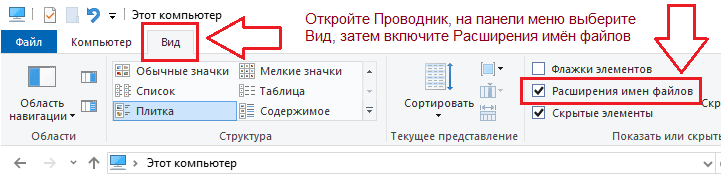 В Windows 11: в поле поиска на панели задач введите Проводник, откройте Проводник. В Проводнике выберите Вид → Показать → Расширения имён файлов.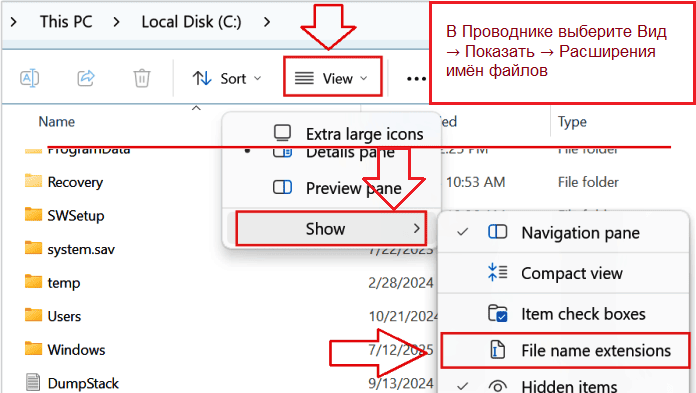
Быстрые решения (если с первого раза не печатает)
Нет печати / статус «Не в сети (Offline)»:
ПКМ по принтеру → Свойства принтера → Порты → переключитесь между USB001 и USB002 → Применить → проверьте ещё раз.
Модель не отображается при выборе драйвера:
Убедитесь, что вы выбрали файл oemsetup.inf внутри папки **…\disk1**.
Сбой диспетчера печати (Print Spooler):
Нажмите Win + R → введите services.msc → Enter → дважды щёлкните Диспетчер печати (Print Spooler) → Перезапустить → попробуйте напечатать пробную страницу.
Почему мы рекомендуем только этот способ
Щелчок правой кнопкой по файлу .INF с выбором Установить может скопировать файлы в Windows, но часто не привязывает драйвер CAPT к правильному виртуальному USB-порту. Метод Установить с диска… настраивает всё корректно за один проход и является самым надёжным подходом для этого принтера.
Руководство пользователя — PDF-файл (открывается в новой вкладке браузера).
Драйвер сканера для операционных систем: Windows (для многофункциональных принтеров).
Скачать драйвер сканера для Windows (драйвер USB TWAIN)
Скачать драйвер сканера для Windows (сетевой драйвер TWAIN)
Если у вас возникли проблемы с использованием этого программного обеспечения, вы можете использовать более простой способ сканирования документов и фотографий.
Как сканировать с помощью программного обеспечения, встроенного в операционную систему Windows.
Вы можете использовать программу «Факсы и сканирование Windows» для сканирования документов и фотографий. Это программное обеспечение входит в состав операционных систем: Windows 11, Windows 10, Windows 8, Windows 7, Windows Vista. Доступ к этому программному обеспечению можно получить через меню «Пуск» в любой версии операционной системы Windows. Подробнее об этом можно прочитать здесь.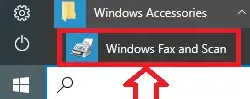
Чтобы использовать это программное обеспечение, обязательно установите драйвер сканера.
Если у вас возникли проблемы с установкой драйверов или ваш принтер и сканер не работают правильно. О том, как решить эти проблемы, вы можете прочитать здесь.
Драйвер для Savin SP 5200DN. Драйвер позволит использовать все функции устройства
Последнее обновление: 25.01.2022 пользователь Akademinfo



Добавить комментарий