 Драйверы и ПО для операционных систем Windows 11, Windows 10, Windows 8, Windows 8.1, Windows 7, Windows Vista, Windows XP (64-bit / 32-bit)
Модель сканера: Canon CanoScan 4400F
Программное обеспечение для Windows

Скачать драйвер сканера для Windows (64-bit)
Скачать драйвер сканера для Windows (32-bit)
Версия файла: 12.1.3.
This file is a TWAIN-compliant scanner driver for Canon color scanners. This is a scanner driver that provides all functions for the selected model.
Canon CanoScan 4400F
CanoScan Toolbox v. 5.0.1.2a
Программное обеспечение для сканирования — CanoScan Toolbox
Скачать программное обеспечение для сканирования
Версия файла: 5.0.1.2a. Размер файла: 15 MB
Настройки программы CanoScan Toolbox для сканера Canon.
Инструкции по сканированию с помощью программы «CanoScan Toolbox» (версия 5.0.1.2a) и простые настройки для сканера Canon. Сначала установите драйвер сканера, а затем установите программное обеспечение «CanoScan Toolbox». После установки программы «ToolBox» на рабочем столе компьютера будет создан ярлык этой программы.
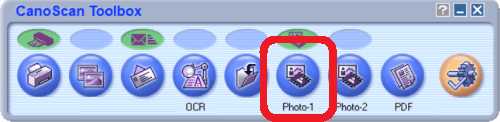 Для настройки ПО подключите устройство к компьютеру и нажмите кнопку «Scan-1».
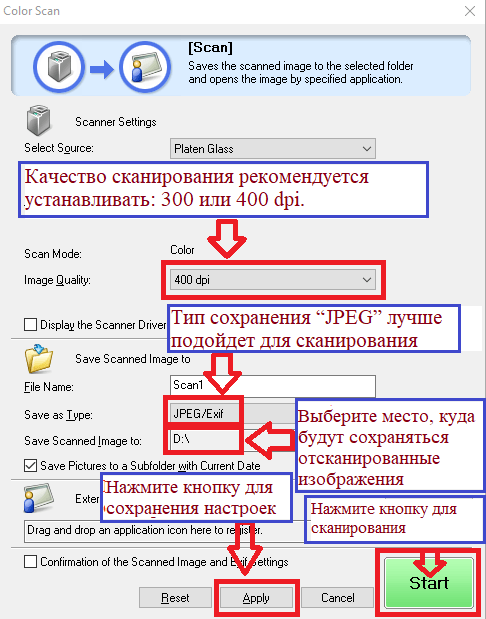 Качество сканирования рекомендуется установить: 300 или 400 dpi (подходит для сканирования любых документов и фотографий). Чем выше качество, тем больше времени занимает сканирование и больше размер файла. Тип сохранения «JPEG» лучше подходит для сканирования. Выберите место, где будут сохранены отсканированные изображения. Нажмите кнопку «Применить», чтобы сохранить настройки программного обеспечения. Никаких других настроек не требуется. Для сканирования нажмите кнопку «Старт». Программное обеспечение позволяет сканировать быстро и удобно.
Последнее обновление: 02.11.2017 пользователь Akademinfo



Добрый день!
Вчера скачала с вашего сайта и установила драйвер для CanoScan 4400F. На компьютере установлена Windows 11 Pro. Компьютер сканер увидел, установил в качестве сканера. Сегодня скачала и установила тоже с вашего сайта ПО CanoScan Toolbox v 5.0.1.2a. Только при установке было написано, что устанавливается ПО CanoScan Toolbox v 5.0. При пробном сканировании система выдала ошибки:
«Не удалось установить связь со сканером. Возможно, отключен кабель или сканер выключен. Проверьте состояние. Драйвер сканера будет закрыт. Code: 2,155,0»
«Ошибка передачи данных TWAIN»
хотя сканер отзывался и начиналась калибровка.
Если возникли проблемы с ПО «CanoScan Toolbox» в операционной системе Windows 11, то можете использовать другое программное обеспечение для сканирования (например «Факсы и сканирование Windows» или другое). Главное обязательно установите драйвер сканера!!!
Программа «CanoScan Toolbox» старая и проблемы с новой Windows 11 могут возникнуть. Более новая версия программы «CanoScan Toolbox» не выпускалась.
Как сканировать с помощью программного обеспечения, встроенного в операционную систему Windows.
Вы можете использовать программу «Факсы и сканирование Windows» для сканирования документов и фотографий. Это программное обеспечение входит в состав операционных систем: Windows 11, Windows 10, Windows 8, Windows 7, Windows Vista. Доступ к этому программному обеспечению можно получить через меню «Пуск» в любой версии операционной системы Windows. Подробнее об этом можно прочитать здесь.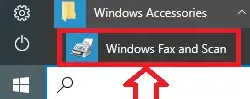
Чтобы использовать это программное обеспечение, обязательно установите драйвер сканера.