Для Xerox ColorQube 9203 чаще всего используют универсальный драйвер печати Xerox Global Print Driver (GPD). Он подходит и для Windows 7, и для Windows 10/11, но нередко распространяется в виде ZIP-архива без установщика (.exe). Это нормально: внутри находится драйвер в формате .INF, который устанавливается стандартными средствами Windows.
1) Где скачать драйверы (официальные страницы Xerox)
- Xerox Global Print Driver (PS и PCL6, x64) — страница загрузок:
https://www.support.xerox.com/en-us/product/global-printer-driver/downloads - ColorQube 9201/9202/9203 — Drivers & Downloads (страница модели):
https://www.support.xerox.com/en-us/product/colorqube-9201-9202-9203/downloads
2) Какой драйвер выбрать: PS или PCL6
На странице Xerox обычно доступны два варианта (для 64-bit):
- UNIV_5.1076.3.0_PS_x64.zip — драйвер PostScript (PS)
- UNIV_5.1076.3.0_PCL6_x64.zip — драйвер PCL6
Рекомендация для большинства пользователей: выбирайте PS. Он чаще стабильнее для печати PDF, сложных макетов и документов со шрифтами.
Когда лучше PCL6: если печатаете в основном из Word/Excel и/или если после установки PS появляются проблемы (задания печати зависают, странная обработка заданий и т.п.) — тогда попробуйте PCL6.
3) Почему в архиве нет .exe и что внутри
В ваших архивах нет установщика, потому что это «пакет драйвера» для ручной установки. Устанавливать нужно через файл .INF:
- PS: файл x3UNIVP.inf (лежит внутри папки архива)
- PCL6: файл x3UNIVX.inf (лежит внутри папки архива)
4) Подготовка перед установкой
- Скачайте нужный архив (PS или PCL6) с официальной страницы Xerox.
- Распакуйте ZIP в простую папку без русских букв и пробелов, например:
C:\Xerox\GPD_PS\илиC:\Xerox\GPD_PCL6\ - Узнайте способ подключения:
- По сети (рекомендуется): нужен IP-адрес МФУ (его можно посмотреть на панели устройства или распечатать конфигурационный отчёт).
- По USB: возможно, но для таких моделей встречается реже.
5) Установка драйвера в Windows 10 / Windows 11 (по сети, через IP и .INF)
Это самый распространённый вариант для ColorQube 9203.
- Откройте Параметры → Bluetooth и устройства → Принтеры и сканеры.
- Нажмите Добавить устройство.
- Если устройство не находится автоматически — выберите пункт вроде «Добавить вручную» / «Нужный принтер отсутствует в списке».
- Выберите вариант добавления принтера с ручными параметрами.
- На шаге выбора порта:
- Выберите Создать новый порт
- Тип порта: Standard TCP/IP Port
- Введите IP-адрес ColorQube 9203
- Когда появится окно выбора производителя/модели, нажмите Установить с диска… (Have Disk…).
- Нажмите Обзор и укажите INF-файл из распакованной папки:
- для PS: x3UNIVP.inf
- для PCL6: x3UNIVX.inf
- Выберите драйвер Xerox из списка, нажмите Далее.
- Задайте имя принтера (например, Xerox CQ9203 (PS)) и завершите установку.
- Распечатайте тестовую страницу (рекомендуется сразу проверить печать).
6) Установка драйвера в Windows 7 (по сети, через IP и .INF)
- Откройте Пуск → Панель управления → Устройства и принтеры.
- Нажмите Установка принтера.
- Выберите Добавить локальный принтер (даже если он сетевой — дальше создадим TCP/IP порт).
- Выберите Создать новый порт → Standard TCP/IP Port, нажмите Далее.
- Введите IP-адрес устройства, завершите создание порта.
- На шаге выбора драйвера нажмите Установить с диска… и укажите INF:
- для PS: x3UNIVP.inf
- для PCL6: x3UNIVX.inf
- Завершите установку и распечатайте тестовую страницу.
7) Если подключение по USB
Если устройство подключено по USB, порядок обычно такой:
- Подключите USB-кабель и дождитесь, пока Windows создаст принтер (или появится новое устройство).
- Откройте список принтеров и найдите добавленный принтер (даже если он назван «USB Printing Support» или похоже).
- Откройте Свойства принтера → вкладка Дополнительно → Новый драйвер… или Изменить драйвер….
- Нажмите Установить с диска… и укажите INF (PS: x3UNIVP.inf или PCL6: x3UNIVX.inf).
- Примените настройки и сделайте тестовую печать.
Установка драйвера принтера в Windows
Распакуйте драйвер (извлеките из архива)
Откройте распакованную папку и убедитесь, что виден файл: …*****.inf (.INF). Оставьте это окно открытым — далее вы укажете Windows на этот файл. Пример того, как может выглядеть файл .INF: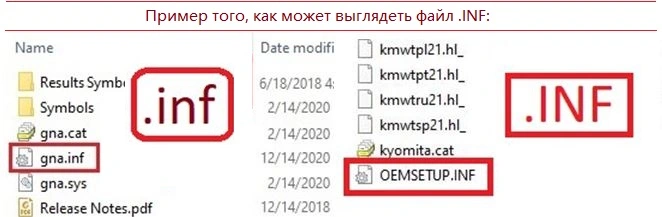
Подключите и включите принтер
Подключите принтер к ПК по USB. Включите принтер и подождите примерно 10–20 секунд. Если Windows показывает «Драйвер недоступен» (Driver unavailable), продолжайте — шаги ниже исправят ситуацию.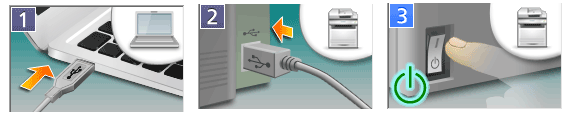
Откройте классический мастер добавления принтера
Нажмите Win + R, введите control и нажмите Enter, чтобы открыть Панель управления. Перейдите: Оборудование и звук → Устройства и принтеры. Нажмите Добавить принтер. Если ваш принтер не отображается в списке, щёлкните Необходимый принтер отсутствует в списке.
Выберите ручную настройку
Выберите Добавить локальный принтер или сетевой принтер с параметрами, заданными вручную → Далее. На шаге Выбор порта принтера установите Использовать существующий порт → выберите USB001 (Виртуальный порт принтера для USB) → Далее. (Если печать позже не заработает, можно переключиться на USB002 в Свойства принтера → Порты.)
Установите драйвер через «Установить с диска…»
На шаге Установка драйвера принтера нажмите Установить с диска… → Обзор…. Перейдите в распакованную папку и укажите файл …*****.inf (.INF) → Открыть → ОК. Выберите появившуюся позицию драйвера → Далее. Если появится запрос на замену существующего драйвера, выберите Заменить текущий драйвер → Далее. Задайте имя принтера (любое) → Далее → Готово. Щёлкните правой кнопкой по новому принтеру → Свойства принтера → Печать пробной страницы.
В этом видео показано, как установить драйвер принтера в Windows.
Если вы не видите расширения имён файлов (.INF) в Проводнике
В Windows 10: откройте Проводник, на панели меню выберите Вид, затем включите Расширения имён файлов.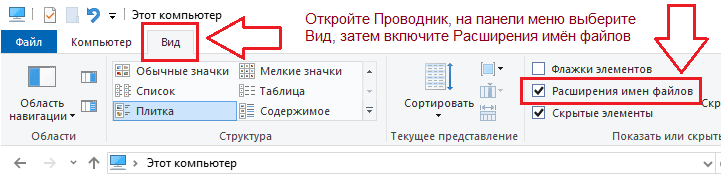 В Windows 11: в поле поиска на панели задач введите Проводник, откройте Проводник. В Проводнике выберите Вид → Показать → Расширения имён файлов.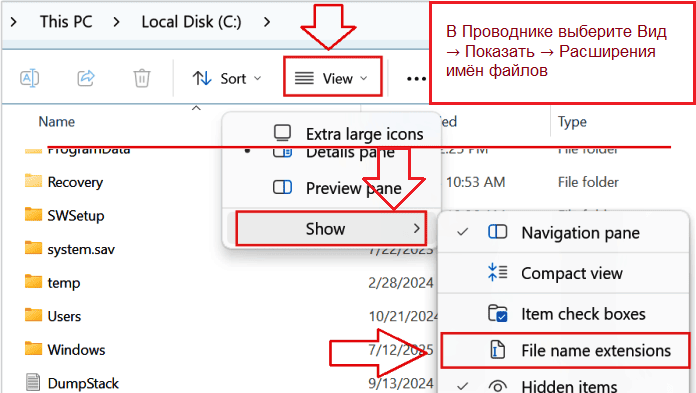
Быстрые решения (если с первого раза не печатает)
Нет печати / статус «Не в сети (Offline)»:
ПКМ по принтеру → Свойства принтера → Порты → переключитесь между USB001 и USB002 → Применить → проверьте ещё раз.
Сбой диспетчера печати (Print Spooler):
Нажмите Win + R → введите services.msc → Enter → дважды щёлкните Диспетчер печати (Print Spooler) → Перезапустить → попробуйте напечатать пробную страницу.
Почему мы рекомендуем только этот способ
Щелчок правой кнопкой по файлу .INF с выбором Установить может скопировать файлы в Windows, но часто не привязывает драйвер CAPT к правильному виртуальному USB-порту. Метод Установить с диска… настраивает всё корректно за один проход и является самым надёжным подходом для этого принтера.
Важная информация для владельцев современных ARM-ноутбуков!
Если вы используете ноутбук с Windows 11 на ARM-процессоре, обычный драйвер Ricoh, Savin, Lanier, infotec или Gestetner для Windows 11 x64 может не установиться или работать неправильно. Это относится, например, к некоторым современным ноутбукам на базе Snapdragon. В таком случае проблема обычно не в принтере, кабеле или файле драйвера, а в несовместимости классического драйвера с Windows 11 ARM.
Для ARM-ноутбуков чаще всего нужно использовать не старый x64-драйвер, а сетевое подключение, встроенное добавление принтера через Windows, Mopria/IPP или RICOH Print Support Application. Подробнее о причинах проблемы и возможных способах решения читайте в отдельной инструкции: почему принтер или МФУ Ricoh, Savin, Lanier, infotec или Gestetner не работает на ARM-ноутбуке с Windows 11 и как это исправить.
8) Что делать со сканером, если ссылка на драйвер сканирования не работает (Not Found)
Важно понимать: Xerox Global Print Driver — это драйвер только для печати. Он не устанавливает TWAIN/WIA-драйвер сканера.
Если на официальном сайте ссылка на драйвер сканера для ColorQube 9201/9202/9203 не скачивается (ошибка Not Found), есть два практичных варианта использования сканера без установки скан-драйвера на ПК:
Вариант A: сканирование «в папку» (Scan to Folder / SMB)
- На компьютере создаётся папка для сканов и открывается общий доступ.
- В настройках МФУ (обычно через встроенный веб-интерфейс) задаётся путь к папке, логин и пароль.
- После этого вы запускаете сканирование на панели МФУ, а файлы появляются в выбранной папке.
Вариант B: сканирование «на e-mail» (Scan to Email)
- Настраивается отправка почты (SMTP) на МФУ.
- С панели устройства выбираете отправку на e-mail, вводите адрес и получаете скан письмом (обычно PDF).
9) Быстрый чек-лист
- Нужна стабильная печать (в т.ч. PDF) — ставьте PS (UNIV_5.1076.3.0_PS_x64.zip → x3UNIVP.inf).
- Если PS «капризничает» — попробуйте PCL6 (UNIV_5.1076.3.0_PCL6_x64.zip → x3UNIVX.inf).
- В ZIP нет .exe — это нормально: устанавливайте через Установить с диска… и INF.
- Сканирование без рабочего скан-драйвера — используйте Scan to Folder или Scan to Email.
Последнее обновление: 14.02.2026 пользователь Akademinfo



Добавить комментарий