У Samsung SCX-4300 на Windows 10 и Windows 11 часто возникают проблемы именно с драйвером печати. Обычно это выглядит так: драйвер вроде бы устанавливается, но принтер не печатает, не определяется в системе, задания исчезают из очереди или Windows использует не тот драйвер.
Для Samsung SCX-4300 лучше сначала попробовать официальный модельный драйвер печати, а не Samsung Universal Print Driver. Эта инструкция рассчитана прежде всего на ситуацию, когда принтер уже пытались установить, но после установки он не работает.
Важно: эта статья относится только к драйверу принтера. Вопросы установки драйвера сканера здесь не рассматриваются.
Где скачать драйвер принтера Samsung SCX-4300
Официальная страница поддержки:
Открыть страницу драйвера Samsung SCX-4300 на сайте HP
Прямая официальная ссылка на драйвер печати:
Скачать SCX-4300_Print.exe
Примечание: официальная страница находится на сайте HP, потому что поддержку принтеров Samsung сейчас осуществляет HP.
Перед установкой (важно)
Главное правило: не подключайте принтер к компьютеру заранее. Сначала запускайте установку, а USB-кабель подключайте только тогда, когда программа установки попросит это сделать.
Если сначала подключить принтер, Windows может автоматически назначить свой драйвер, и это часто мешает правильной установке Samsung SCX-4300.
Если вы уже пытались устанавливать драйвер раньше, сначала удалите старый принтер и старый драйвер из системы, а затем начинайте установку заново.
Способ 1. Основной вариант: установить официальный драйвер SCX-4300_Print.exe
Шаг 1. Подготовьте принтер и компьютер
- Закройте Word, PDF-просмотрщик и другие программы.
- Выключите принтер кнопкой питания.
- Отключите USB-кабель принтера от компьютера.
Шаг 2. Удалите старый принтер из Windows
Windows 11
- Нажмите Пуск.
- Откройте Параметры.
- Откройте Bluetooth и устройства.
- Откройте Принтеры и сканеры.
- Найдите в списке Samsung SCX-4300 Series или другой принтер Samsung, связанный с этим устройством.
- Щёлкните по нему.
- Нажмите Удалить или Удалить устройство.
- Подтвердите удаление.
Windows 10
- Нажмите Пуск.
- Откройте Параметры.
- Откройте Устройства.
- Откройте Принтеры и сканеры.
- Найдите в списке Samsung SCX-4300 Series или другой принтер Samsung, связанный с этим устройством.
- Щёлкните по нему.
- Нажмите Удалить устройство.
- Подтвердите удаление.
Если в списке несколько похожих принтеров Samsung, удалите все, которые относятся к этому устройству.
Шаг 3. Удалите старый драйвер Samsung из системы
Windows 11
- Откройте Пуск.
- Откройте Параметры.
- Перейдите в Bluetooth и устройства.
- Откройте Принтеры и сканеры.
- Пролистайте вниз и нажмите Свойства сервера печати.
Windows 10
- Откройте Пуск.
- Откройте Параметры.
- Перейдите в Устройства.
- Откройте Принтеры и сканеры.
- Нажмите Свойства сервера печати.
Дальше действия одинаковые для Windows 10 и Windows 11
- Откройте вкладку Драйверы.
- Найдите установленный драйвер Samsung, связанный с SCX-4300.
- Если в списке есть Samsung Universal Print Driver или PCL6 Driver for Universal Print, удалите и его.
- Выделите драйвер мышью.
- Нажмите Удалить.
- Если появится выбор, выберите Удалить драйвер и пакет драйвера.
- Нажмите ОК.
Если драйвер не удаляется, сначала отмените все задания в очереди печати и повторите попытку.
Шаг 4. Перезагрузите компьютер
После перезагрузки не подключайте принтер по USB, пока не запустите установку драйвера.
Шаг 5. Запустите установку SCX-4300_Print.exe
- Найдите файл
SCX-4300_Print.exe. - Щёлкните по нему правой кнопкой мыши.
- Выберите Запуск от имени администратора.
- Если Windows запросит разрешение, нажмите Да.
- Если программа предложит выбрать тип установки, выберите Обычная.
- Нажимайте Далее.
- Когда программа попросит подключить принтер:
- подключите USB-кабель к компьютеру;
- включите принтер.
- Если появится окно «Мастер установки нового оборудования» или сообщение о новом устройстве, нажмите «Отмена» и продолжайте установку.
- Дождитесь окончания установки.
- Нажмите Готово.
Шаг 6. Проверьте, появился ли принтер
Windows 11
- Откройте Пуск.
- Откройте Параметры.
- Откройте Bluetooth и устройства.
- Откройте Принтеры и сканеры.
- Найдите в списке Samsung SCX-4300 Series.
Windows 10
- Откройте Пуск.
- Откройте Параметры.
- Откройте Устройства.
- Откройте Принтеры и сканеры.
- Найдите в списке Samsung SCX-4300 Series.
Если принтер появился, откройте Свойства принтера и нажмите Пробная печать.
Если установка через SCX-4300_Print.exe не помогла
Переходите к следующему способу, если:
- установка завершилась, но принтер не появился;
- принтер появился, но не печатает;
- задания печати исчезают из очереди;
- раньше уже стоял Samsung Universal Print Driver;
- после обновления Windows принтер перестал печатать.
Способ 2. Резервный вариант: ручная установка драйвера через INF
Этот способ нужен, если обычная установка не помогла. Внутри пакета драйвера есть INF-файл, через который можно вручную добавить правильный драйвер принтера.
Шаг 1. Распакуйте драйвер
- Создайте отдельную папку, например на Рабочем столе.
- Распакуйте в неё файл
SCX-4300_Print.exe. - Если обычный архиватор выдаёт ошибку, используйте 7-Zip.
Шаг 2. Найдите файл sse1m.inf
Для 64-разрядной Windows откройте папку:
SCX-4300_Print\Printer\SPL\WINXP_VISTA_64
В ней найдите файл sse1m.inf.
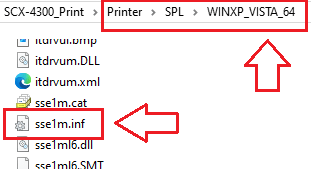
Для 32-разрядной Windows откройте папку:
SCX-4300_Print\Printer\SPL\WINXP_2000_VISTA_32
В ней тоже найдите файл sse1m.inf.
Если расширения файлов скрыты, ищите файл с именем sse1m.
Шаг 3. Добавьте принтер вручную через «Установить с диска…»
Windows 11
- Нажмите Пуск.
- Откройте Параметры.
- Откройте Bluetooth и устройства.
- Откройте Принтеры и сканеры.
- Нажмите Добавить устройство.
- Подождите поиск.
- Нажмите Добавить вручную.
- Выберите Добавить локальный принтер или сетевой принтер вручную.
- Нажмите Далее.
- Выберите Использовать существующий порт.
- Выберите USB001.
- Нажмите Далее.
- Нажмите Установить с диска….
- Нажмите Обзор.
- Укажите путь к файлу
sse1m.inf. - Нажмите Открыть, потом ОК.
- Выберите из списка Samsung SCX-4300 Series.
- Нажмите Далее.
- При необходимости задайте имя принтера.
- На шаге общего доступа выберите Нет общего доступа к этому принтеру.
- На последнем шаге нажмите Печать пробной страницы или Готово.
Windows 10
- Нажмите Пуск.
- Откройте Параметры.
- Откройте Устройства.
- Откройте Принтеры и сканеры.
- Нажмите Добавить принтер или сканер.
- Подождите поиск.
- Нажмите Необходимый принтер отсутствует в списке.
- Выберите Добавить локальный или сетевой принтер вручную.
- Нажмите Далее.
- Выберите Использовать существующий порт.
- Выберите USB001.
- Нажмите Далее.
- Нажмите Установить с диска….
- Нажмите Обзор.
- Укажите файл
sse1m.inf. - Нажмите Открыть, потом ОК.
- Выберите из списка Samsung SCX-4300 Series.
- Нажмите Далее.
- На шаге общего доступа выберите Нет общего доступа к этому принтеру.
- Завершите установку.
- Напечатайте пробную страницу.
Если порта USB001 нет, закройте мастер, подключите принтер, включите его, подождите 20–30 секунд и запустите добавление принтера ещё раз. Если после этого USB001 всё равно не появился, выберите другой доступный USB-порт.
Ниже — короткое видео с примером ручной установки драйвера через «Установить с диска…». Видео не относится только к SCX-4300, но показывает сам принцип установки.
Если принтер установлен, но печать работает неправильно
Иногда драйвер устанавливается, принтер виден в системе, но задания печати зависают, исчезают из очереди или документ не выводится на печать.
Сначала сделайте три простые проверки
- Напечатайте пробную страницу Windows.
- Напечатайте 2–3 строки из Блокнота.
- Попробуйте распечатать тот же файл из другой программы.
Отключите дополнительные возможности печати
- Откройте Принтеры и сканеры.
- Выберите Samsung SCX-4300 Series.
- Откройте Свойства принтера.
- Перейдите на вкладку Дополнительно.
- Снимите галочку Включить дополнительные возможности печати.
- Нажмите Применить.
- Снова отправьте Пробную печать.
Очистите очередь печати
- Откройте очередь печати.
- Отмените все задания.
- Если задания зависли, перезагрузите компьютер и проверьте ещё раз.
Если нужно, создайте принтер заново
Если принтер виден в системе, но печатает нестабильно, удалите его и установите заново тем способом, который у вас уже сработал: через SCX-4300_Print.exe или через sse1m.inf.
Если раньше был установлен Samsung Universal Print Driver
Samsung Universal Print Driver у части пользователей работает нормально, но для SCX-4300 он подходит не всегда. Если после установки UPD принтер не печатает, лучше удалить Universal Print Driver и поставить модельный драйвер SCX-4300.
Именно поэтому в этой статье сначала рекомендован официальный драйвер печати SCX-4300_Print.exe, а не универсальный драйвер.
Если ни основной способ, ни INF не помогли
Тогда попробуйте встроенные драйверы Windows.
Важно: этот мастер добавляет в Windows только драйвер. После этого сам принтер всё равно нужно добавить вручную через раздел Принтеры и сканеры.
- Откройте Свойства сервера печати.
- Откройте вкладку Драйверы.
- Нажмите Добавить.
- Нажмите Далее.
- Выберите x64.
- Нажмите Далее.
- Нажмите Windows Update.
- Подождите обновления списка.
- Если в списке есть подходящий Samsung-драйвер, выберите его.
- Завершите добавление драйвера.
- После этого добавьте сам принтер вручную.
Если принтер перестал работать после обновления Windows
Порядок действий тот же:
- удалите принтер;
- удалите старый драйвер Samsung;
- перезагрузите компьютер;
- снова начните с
SCX-4300_Print.exe; - если не помогло — переходите к
sse1m.inf; - если не помогло — попробуйте встроенный драйвер Windows.
Короткий итог
Для Samsung SCX-4300 на Windows 10 и Windows 11 самый правильный порядок такой:
- удалить старый принтер и старый драйвер;
- перезагрузить компьютер;
- устанавливать
SCX-4300_Print.exeтолько с отключённым USB-кабелем; - подключать принтер только по запросу установщика;
- если обычная установка не помогла — использовать Установить с диска… и файл
sse1m.inf; - если драйвер установлен, но печать не работает — проверить пробную страницу, Блокнот, очередь печати и дополнительные возможности печати.
Последнее обновление: 12.04.2026 пользователь Akademinfo



Добавить комментарий