Драйверы для принтера и сканера: Canon PIXMA TS3340. На этой странице сайта вы сможете скачать все необходимые драйверы и программное обеспечение для этого принтера.
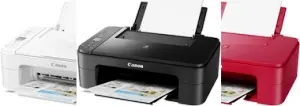
На официальном сайте Canon для принтера Canon PIXMA TS3340 можно скачать несколько различных файлов, содержащих драйверы и программное обеспечение. Мы рекомендуем скачать и установить драйверы, которые находятся в файле: «MP Driver». Этот файл содержит драйверы для принтера и сканера, а также программное обеспечение для сканера: «IJ Scan Utility». Установка этих драйверов не вызовет никаких проблем. После установки этих драйверов вы сможете использовать все функции вашего принтера и сканера.
Скачать файл, содержащий все необходимые драйверы и программное обеспечение для принтера Canon PIXMA TS3340, можно на этой странице сайта. Файл будет загружен с официального сайта Canon.

Программное обеспечение для Windows
Скачать драйверы (программное обеспечение) для Windows MP Driver — TS3340 Это драйверы и программное обеспечение для операционных систем: Windows 11, Windows 10 (64-bit), Windows 10 (32-bit), Windows 8.1 (64-bit), Windows 8.1 (32-bit), Windows 7 (64-bit), Windows 7 (32-bit) |

Программное обеспечение для MAC AirPrint Canon PIXMA TS3340 Для операционной системы Mac не нужно загружать и устанавливать драйверы принтера и сканера. Вы можете использовать программное обеспечение «AirPrint», встроенное в операционную систему Mac. С помощью этого программного обеспечения вы можете печатать и сканировать через беспроводную локальную сеть (WLAN). |

Как установить драйверы для принтера и сканера: Canon PIXMA TS3340. Не подключайте принтер к компьютеру. Сначала начните установку программного обеспечения. В процессе установки на мониторе появится сообщение, информирующее вас о том, когда следует подключить принтер к компьютеру.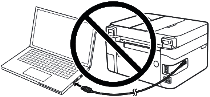 Если на экране появится сообщение «Найдено новое оборудование», нажмите «Отмена» и отсоедините USB-кабель. Затем приступайте к установке программного обеспечения. Распространенной ошибкой при установке драйвера является сначала подключение устройства к компьютеру с помощью USB-кабеля, а затем установка драйвера. В этом случае операционная система обнаруживает подключенное устройство и устанавливает собственный драйвер, который может работать некорректно или вообще не работать. Однако некоторые другие устройства могут нормально работать с драйвером, установленным операционной системой. Поэтому, если существует драйвер, созданный специально для вашего устройства, сначала начните установку этого драйвера и только потом подключайте устройство к компьютеру.
Установка драйверов для принтера и сканера: Canon PIXMA TS3340. Дважды щелкните по скачанному файлу. Он будет извлечен из архива, и начнется установка драйвера. Следуйте инструкциям на экране монитора, чтобы установить программное обеспечение и выполнить необходимые настройки.
Как исправить проблемы, из-за которых не работает принтер или сканер: Canon PIXMA TS3340.
Если вы установили драйверы для Canon PIXMA TS3340, но принтер или сканер не работает или перестал работать после обновления операционной системы Windows, выполните следующие действия, чтобы решить проблему. Полностью удалите драйверы и другое программное обеспечение, которое было установлено вместе с ними. После этого обязательно перезагрузите компьютер и установите новые драйверы. Подробнее о том, как правильно устанавливать и удалять драйверы принтеров и сканеров: читайте здесь.
Canon PIXMA TS3340
Как сканировать документы и фотографии
«IJ Scan Utility» — это программное обеспечение для удобного сканирования фотографий, документов и т. д. В операционной системе Windows нажмите кнопку «Пуск», чтобы найти ярлык для программного обеспечения «IJ Scan Utility». Затем вы можете использовать компьютерную мышь, чтобы перетащить этот ярлык на рабочий стол.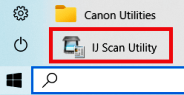
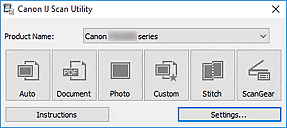 Если вам сложно разобраться в настройках этой программы, то предлагаю вам самый простой способ сканирования любых документов и фотографий. Для этого используйте одну кнопку «Фото». Нажав на эту кнопку, вы сможете сканировать любые документы и фотографии. Отсканированный документ будет сохранен на вашем компьютере. Качество отсканированных документов хорошее, поэтому менять настройки программы не нужно. Многие пользователи этого программного обеспечения используют одну кнопку «Фото» для сканирования документов или фотографий. Если вам необходимо изменить место сохранения отсканированного изображения или изменить другие настройки сканера, то воспользуйтесь для этого кнопкой «Настройки».
Canon PIXMA TS3340
Для сканирования можно использовать бесплатные средства Windows или программу NAPS2.
Windows Scan — бесплатное приложение для Windows 11, Windows 10 и Windows 8.1, которое можно скачать из Microsoft Store и использовать для сканирования документов и изображений.
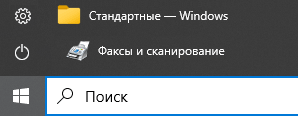
Факсы и сканирование Windows — встроенная программа для Windows 10, 8.1, 8 и 7. Чтобы открыть эту программу, нажмите «Пуск» или воспользуйтесь поиском Windows. В строке поиска введите: Факсы и сканирование Windows.
NAPS2 — бесплатная программа для сканирования, которая позволяет сохранять файлы в PDF, TIFF, JPEG, PNG и имеет более гибкие настройки.
Подробнее об этих программах, о том, какую из них выбрать и как ими пользоваться, читайте в этой статье.
Важно: Для работы этих программ нужен драйвер сканера. Если для вашей модели есть драйвер от производителя, лучше сначала установить его. Если Windows уже установила драйвер автоматически и сканирование работает нормально, переустановка обычно не нужна.
Последнее обновление: 26.04.2025 пользователь Akademinfo



Установил, работает нормально. Спасибо!
работает хорошо, спасибо
Привет
не устанавливаются совсем.винда 10,64- битная.и с диска,и с и-нета скачиваю.всё безрезультатно.то ошибка,то угроза,хотя все защиты отключены
Для Canon PIXMA TS3340 на Windows 10 x64 проблемы с установкой часто вызваны конфликтом остаточных файлов от прошлых попыток или блокировкой со стороны SmartScreen, даже если основной антивирус отключен.
1. Очистка системы перед новой установкой
Если предыдущие попытки завершились ошибкой, система может находиться в «неустойчивом» состоянии.
Удалите старые драйверы: Зайдите в «Панель управления» -> «Программы и компоненты» и удалите всё, что связано с Canon (MP Drivers, IJ Scan Utility).
Перезапустите службу печати: Нажмите Win + R, введите services.msc, найдите Диспетчер печати (Print Spooler), нажмите правой кнопкой — «Перезапустить».
Перезагрузите компьютер.
2. Снятие блокировки с инсталлятора
Windows 10 может помечать файлы из интернета как «угрозу» через SmartScreen:
Скачайте MP Drivers.
Нажмите на скачанный .exe файл правой кнопкой мыши -> Свойства.
Внизу на вкладке «Общие» найдите надпись: «Этот файл был получен с другого компьютера…» и поставьте галочку Разблокировать (Unblock). Примените настройки.
Запустите установку от имени администратора.
3. Режим подключения (USB или Wi-Fi)
USB: Если устанавливаете через кабель, отключите его от ПК. Запускайте установку и втыкайте кабель только тогда, когда программа сама попросит это сделать. Подключайте напрямую в порт на материнской плате, без хабов.
Wi-Fi: Если возникла ошибка 3441, временно отключите VPN на компьютере, так как он мешает поиску принтера в локальной сети.
4. Альтернативный метод (через Windows Update)
Если мастер установки Canon всё равно выдает ошибку, попробуйте добавить принтер через системные средства:
Подключите принтер по USB.
Зайдите в «Параметры» -> «Устройства» -> Принтеры и сканеры.
Нажмите «Добавить принтер или сканер».
Если принтер не найден, выберите «Нужный принтер отсутствует в списке» и попробуйте установить драйвер вручную, указав путь к распакованной папке драйвера Canon.
Какой именно текст ошибки появляется на экране (например, код или сообщение о занятом порте)?