 Как скачать и установить драйверы принтера и сканера Canon MF463dw (драйверы находятся в одном файле и устанавливаются одновременно). С установкой драйвера принтера проблем не возникает, а с установкой драйвера сканера могут быть проблемы. В этой статье вы найдете всю необходимую информацию: Как скачать и установить драйверы принтера и сканера Canon MF463dw (драйверы находятся в одном файле и устанавливаются одновременно). С установкой драйвера принтера проблем не возникает, а с установкой драйвера сканера могут быть проблемы. В этой статье вы найдете всю необходимую информацию: Как сканировать и использовать программное обеспечение сканера. Устранение проблем, из-за которых сканер Canon i-SENSYS MF463dw не работает, а также способы правильной установки и использования программного обеспечения сканера.
Чтобы использовать сканер Canon i-SENSYS MF463dw и сканировать документы и фотографии, используйте программное обеспечение «MF Scan Utility». Это оригинальное программное обеспечение находится на компакт-диске, входящем в комплект поставки принтера.
Чтобы использовать программное обеспечение «MF Scan Utility», у вас должен быть установлен драйвер сканера. Поэтому сначала установите драйверы для сканера и принтера Canon i-SENSYS MF463dw, перезагрузите компьютер и после этого установите программное обеспечение «MF Scan Utility».
Проблемы, из-за которых сканер не работает
Причина, по которой сканер не работает, может заключаться в неправильной установке драйвера сканера Canon i-SENSYS MF463dw (о правильной установке драйверов вы прочтете далее в этой статье). Также причина, по которой не работает сканер, может быть в неподходящем USB-кабеле или неработающем USB-порте компьютера. Поэтому, если вы установили программное обеспечение правильно, но сканер не работает, то подключите принтер к компьютеру через один USB-кабель и не используйте для этого никакие переходники. Также попробуйте подключить USB-кабель к другому USB-порту вашего компьютера или использовать другой USB-кабель.
Если принтер и сканер работали нормально, но перестали работать после обновления операционной системы Windows, то удалите ранее установленный драйвер и установите его заново. Обязательно перезагрузите компьютер после установки и удаления драйверов.
Как правильно установить драйвер сканера и устранить проблемы
Canon i-SENSYS MF463dw
Важная информация! Не подключайте принтер к компьютеру с помощью USB-кабеля. Сначала начните установку драйверов для принтера и сканера Canon i-SENSYS MF463dw. В процессе установки на вашем мониторе появится сообщение, информирующее вас о том, когда следует подключить принтер к компьютеру. После установки драйверов перезагрузите компьютер и установите программное обеспечение «MF Scan Utility».
 Распространенной ошибкой при установке драйвера является то, что вы сначала подключаете устройство к компьютеру с помощью USB-кабеля, а затем устанавливаете драйвер. В этом случае операционная система обнаруживает подключенное устройство и устанавливает собственный драйвер, который может работать некорректно или не работать вообще. Однако некоторые другие устройства могут нормально работать с драйвером, установленным операционной системой. Поэтому, если есть специально созданный для вашего устройства драйвер, то сначала начните установку этого драйвера и только потом подключайте устройство к компьютеру. Если вы установили драйвер неправильно, удалите его, перезагрузите компьютер и переустановите программное обеспечение. Обязательно перезагрузите компьютер после установки и удаления драйверов.
Как удалить драйверы в операционной системе Windows 10
Отсоедините USB-кабель, соединяющий принтер с компьютером. В операционной системе Windows нажмите кнопку «Пуск», «Настройки», а затем «Приложения». В списке установленных программ найдите и щелкните левой кнопкой мыши драйвер принтера или сканера Canon i-SENSYS MF463dw и нажмите кнопку «Удалить», а затем еще раз нажмите кнопку «Удалить». Для подтверждения удаления программного обеспечения нажмите «Да» и следуйте инструкциям на экране монитора. Таким же образом удалите все драйвера и ПО с именем вашего принтера и сканера. После этого перезагрузите компьютер.
Загрузите драйверы принтера и сканера для Canon i-SENSYS MF463dw. Эти драйверы предназначены для операционных систем: Windows 11, Windows 10 (64-bit / 32-bit).

Canon i-SENSYS MF463dw драйверы принтера и сканера

Скачать драйверы принтера и сканера для Windows (64-bit)
Скачать драйверы принтера и сканера для Windows (32-bit)
MFDrivers
Если вы хотите загрузить эти драйверы с веб-сайта Canon, загрузите драйвер, в названии которого есть слово «MFDrivers». Этот файл содержит все необходимые драйверы для принтера и сканера Canon i-SENSYS MF463dw. Вам не нужны никакие другие драйверы. Если вы не хотите самостоятельно искать необходимые драйверы и программное обеспечение, их можно скачать по ссылкам на этой странице сайта. Загрузка драйверов будет осуществляться по тем же ссылкам, что и на веб-сайте Canon.
Canon i-SENSYS MF463dw
MF Scan Utility
После установки драйверов и перезагрузки компьютера установите программное обеспечение сканера «MF Scan Utility». Никаких проблем с установкой этого программного обеспечения не возникает. Просто запустите установку и следуйте инструкциям на экране монитора.
Программное обеспечение сканера — MF Scan Utility
|
Операционные системы: Windows 11, Windows 10
|
Операционные системы: Windows 8.1, Windows 7
|
MF Scan Utility — это программное обеспечение для удобного сканирования фотографий, документов и т. д. Установите программное обеспечение. В операционной системе Windows нажмите кнопку «Пуск», чтобы найти ярлык для программного обеспечения «MF Scan Utility». Затем вы можете использовать компьютерную мышь, чтобы перетащить этот ярлык на рабочий стол.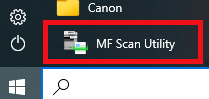 Внешний вид разных версий программного обеспечения «MF Scan Utility» может отличаться.
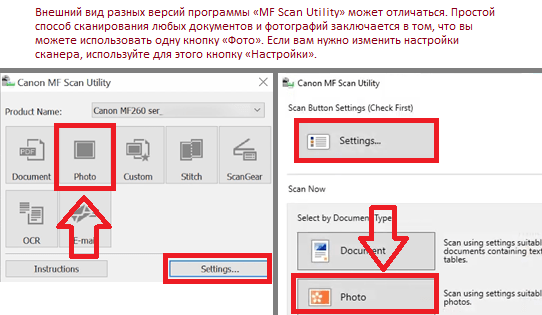 Если вам сложно разобраться в настройках этой программы, то предлагаю вам самый простой способ сканирования любых документов и фотографий. Для этого используйте одну кнопку «Фото». Нажав на эту кнопку, вы сможете сканировать любые документы и фотографии. Отсканированный документ будет сохранен на вашем компьютере. Качество отсканированных документов хорошее, поэтому менять настройки программы не нужно. Многие пользователи этого программного обеспечения используют одну кнопку «Фото» для сканирования документов или фотографий. Если вам необходимо изменить место сохранения отсканированного изображения или изменить другие настройки сканера, то воспользуйтесь для этого кнопкой «Настройки».
Canon i-SENSYS MF463dw
Если у вас возникли проблемы с использованием этого программного обеспечения, вы можете использовать более простой способ сканирования документов и фотографий. Используйте программу «Факсы и сканирование Windows» для сканирования документов. Это программное обеспечение находится в операционной системе Windows. Самый быстрый и простой способ открыть «Факсы и сканирование Windows» — это выполнить его поиск. Введите «Факс Windows» в строке поиска и выберите его в результатах поиска. В Windows 10 строка поиска находится рядом с кнопкой «Пуск».
Последнее обновление: 07.02.2026 пользователь Akademinfo



Добрый день. У меня МФУ Canon MF463, новое. Когда начал все устанавливать, первый тестовый лист с печатью выдал, а далее через MF Scan Utility пытаюсь отсканировать, а все время выдает ошибку
«Невозможно установить связь со сканером. Возможно отключен кабель или выключен сканер. Проверьте состояния сканера и повторите попытку. Работа драйвера сканера будет завершена»
МФУ работает по сети, Windows 11 Домашняя для одного языка, ноут Tecno. процессор x64
Уже и драйвера с сайта переустанавливал и МФУ перезагружал, сделал, как у Вас написано, но не дает сканировать, при работающей печати.
ПОдскажите, как решить этот вопрос, может что то в итоге не так делаю? Или где то сидит драйвер, который не дает сканировать и выдает ошибку?
Обычно такие проблемы возникают после обновления операционной системы Windows. Вначале нужно удалить все драйверы, связанные с МФУ Canon i-SENSYS MF463dw. Сделайте это так как показано на сайте. После удаления драйверов (Обязательно!!!) перезагрузите компьютер. После этого заново установите драйверы принтера и сканера (находятся в одном файле) и вновь перезагрузите компьютер. Затем установите программное обеспечение MF Scan Utility. После этого сканер будет работать.
Здравствуйте.
В чем может быть причина что при сканировании документов в PDF , то выдает ошибку «проблема при сканировании. Что-то пошло не так. Попробуйте еще раз» ?
Это если много листов сразу, к примеру от 10. А при скане пару листов такой проблемы нет и при скане в формате png, тоже такой проблемы нет.
Вопрос: Есть ли драйвер на Canon i-SENSYS MF463dw под Линукс Образование. Если нет, то можно ли использовать другой драйвер семейства Canon
Ответ: Да, под Linux драйвер есть, и под «Линукс Образование» (обычно это Альт Образование / ALT Linux) его можно использовать.
1) Самый простой вариант: «без драйвера» (IPP / driverless)
MF463dw умеет стандартные протоколы печати, и во многих Linux можно добавить принтер как IPP (driverless / IPP Everywhere / AirPrint) — это часто работает “из коробки” в CUPS.
Как пробовать: Добавление принтера → выбрать сетевой принтер → протокол IPP (или “Driverless”). Если печать пошла — этого достаточно (обычно базовые функции).
2) Официальный драйвер Canon для Linux (рекомендуемый, если нужны функции/стабильность)
У Canon есть универсальный пакет “UFR II/UFRII LT Printer Driver for Linux” — актуальные версии регулярно обновляются (например, встречается V6.20). Он ставится в CUPS и подходит для многих i-SENSYS/imageRUNNER устройств.
— https://in.canon/en/support/0100924010?utm_source=chatgpt.com
— https://asia.canon/en/support/0100924010?utm_source=chatgpt.com
На ALT/Альт этот драйвер обычно ставят из RPM/скрипта установки и дальше настраивают через CUPS. На ALT Wiki прямо описан вариант установки UFRII на ALT Linux. — https://www.altlinux.org/%D0%9F%D1%80%D0%B8%D0%BD%D1%82%D0%B5%D1%80%D1%8B_Canon?utm_source=chatgpt.com
3) Если «родного» PPD под MF463dw не окажется: можно ли “другой драйвер Canon”? — Да, можно, но лучше идти по убыванию совместимости:
A) Canon UFR II/UFRII LT (универсальный пакет) — это как раз “другой драйвер семейства Canon”, который чаще всего подходит лучше всего. https://in.canon/en/support/0100924010?utm_source=chatgpt.com
B) Универсальные драйверы CUPS по языкам печати (PCL/PS) MF463dw поддерживает UFRII, PCL5e/PCL6 и PostScript 3, поэтому даже без “каноновского” пакета можно выбрать в CUPS:
Generic PCL 6 / PCL XL Printer или Generic PostScript Printer
Печать обычно работает, но могут быть ограничения по опциям (двусторонняя, лотки, качество и т.п.).
Печать и сканирование — разные истории. Даже если печать заведётся через IPP/PCL/PS, сканирование может потребовать отдельной настройки (SANE/ICA/ScanGear — зависит от модели и режима подключения).