 Драйверы и ПО для операционных систем Windows 11, Windows 10, Windows 8, Windows 8.1, Windows 7 (64-bit / 32-bit)
Модель сканера: Canon CanoScan LiDE 220
Правильная установка драйвера сканера: Не подключайте сканер к компьютеру. Сначала начните установку программного обеспечения. Во время установки на мониторе появится сообщение, информирующее вас о том, когда подключать сканер к компьютеру. Если на экране появится сообщение «Найдено новое оборудование», нажмите «Отмена» и отсоедините USB-кабель. Затем приступайте к установке программного обеспечения. Распространенной ошибкой при установке драйвера является сначала подключение устройства к компьютеру с помощью USB-кабеля, а затем установка драйвера. В этом случае операционная система обнаруживает подключенное устройство и устанавливает собственный драйвер, который может работать некорректно или вообще не работать. Однако некоторые другие устройства могут нормально работать с драйвером, установленным операционной системой. Поэтому, если существует драйвер, созданный специально для вашего устройства, сначала начните установку этого драйвера и только потом подключайте устройство к компьютеру.

Скачать драйвер сканера и программное обеспечение для Windows
Версия файла: 1.04. Размер файла: 50 MB
Модель сканера: Canon CanoScan LiDE 220
Этот файл представляет собой TWAIN-совместимый драйвер сканера для цветных сканеров Canon. Вы можете установить следующие элементы программного обеспечения: ScanGear: TWAIN-совместимый драйвер сканера для цветных сканеров Canon. IJ Scan Utility: программное обеспечение, которое позволяет легко печатать фотографии, документы и т. д.
Дважды щелкните загруженный файл .exe. Он будет распакован, и отобразится экран настройки. Следуйте инструкциям, чтобы установить программное обеспечение и выполнить необходимые настройки.

Как сканировать документы и фотографии
«IJ Scan Utility» — это программное обеспечение для удобного сканирования фотографий, документов и т. д. В операционной системе Windows нажмите кнопку «Пуск», чтобы найти ярлык для программного обеспечения «IJ Scan Utility». Затем вы можете использовать компьютерную мышь, чтобы перетащить этот ярлык на рабочий стол.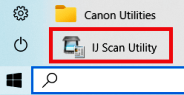
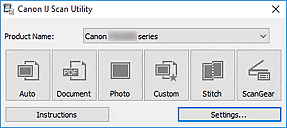 Если вам сложно разобраться в настройках этой программы, то предлагаю вам самый простой способ сканирования любых документов и фотографий. Для этого используйте одну кнопку «Фото». Нажав на эту кнопку, вы сможете сканировать любые документы и фотографии. Отсканированный документ будет сохранен на вашем компьютере. Качество отсканированных документов хорошее, поэтому менять настройки программы не нужно. Многие пользователи этого программного обеспечения используют одну кнопку «Фото» для сканирования документов или фотографий. Если вам необходимо изменить место сохранения отсканированного изображения или изменить другие настройки сканера, то воспользуйтесь для этого кнопкой «Настройки».
Если у вас возникли проблемы с использованием этого программного обеспечения, вы можете использовать более простой способ сканирования документов и фотографий.
Для сканирования можно использовать бесплатные средства Windows или программу NAPS2.
Windows Scan — бесплатное приложение для Windows 11, Windows 10 и Windows 8.1, которое можно скачать из Microsoft Store и использовать для сканирования документов и изображений.
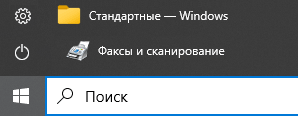
Факсы и сканирование Windows — встроенная программа для Windows 10, 8.1, 8 и 7. Чтобы открыть эту программу, нажмите «Пуск» или воспользуйтесь поиском Windows. В строке поиска введите: Факсы и сканирование Windows.
NAPS2 — бесплатная программа для сканирования, которая позволяет сохранять файлы в PDF, TIFF, JPEG, PNG и имеет более гибкие настройки.
Подробнее об этих программах, о том, какую из них выбрать и как ими пользоваться, читайте в этой статье.
Важно: Для работы этих программ нужен драйвер сканера. Если для вашей модели есть драйвер от производителя, лучше сначала установить его. Если Windows уже установила драйвер автоматически и сканирование работает нормально, переустановка обычно не нужна.
Если у вас возникли проблемы с установкой драйверов или ваш принтер и сканер не работают правильно. О том, как решить эти проблемы, вы можете прочитать здесь.
Последнее обновление: 25.02.2026 пользователь Akademinfo



Здравствуйте! Скачала драйверы, но компьютер их в папке не видит. Надо ли запустить экзешку самим?
Мой компьютер: Выпуск Windows 10 Pro
64-разрядная операционная система, процессор x64
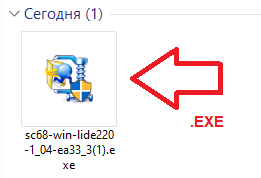
Скачанный файл выглядит так (на фото ниже). Он и есть EXE файл. Дважды щелкните по нему левой клавишей мыши. Важно!!! — В момент начала установки драйвера НЕ подключайте сканер к компьютеру. Программа установки сама скажет (покажет на экране) когда подключать сканер к компьютеру.
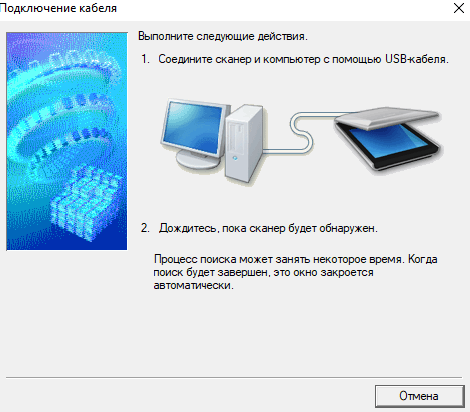
Вот как выглядит на экране момент (в процессе установки драйвера) когда нужно подключать сканер к компьютеру (фото ниже).
В 2007 году купила CanoScan 4400F. До сего времени работал хорошо. Но всему хорошему приходит конец. Получила сегодня CanoScan LiDE 220. Надежда была на то, что у него есть рамка для сканирования слайдов. Но сильно разочаровалась. Подскажите, пожалуйста, что может заменить CanoScan 4400F в режиме сканирования плёнок и слайдов. Очень надеюсь на помощь. Спасибо.
LiDE 220 это серия LiDE (CIS-сканер), и у неё нет подсветки в крышке (TPU / transparency unit), без которой плёнки и слайды нормально не отсканировать. Поэтому он рассчитан на бумагу/фото, а не на прозрачные оригиналы.
Ниже — варианты, которые реально заменяют CanoScan 4400F именно в режиме плёнок/слайдов (35 мм).
1) Плоский сканер “как 4400F”, но современный
Подходит, если хотите и бумагу, и плёнку/слайды, без возни с фотоаппаратом.
Epson Perfection V600 Photo
В крышке есть встроенный модуль для плёнки/слайдов (TPU), держатели под 35 мм и средний формат.
Плюс: универсальность (документы + плёнка), есть автоудаление пыли/царапин (Digital ICE).
Минус: для 35 мм по резкости обычно уступает посвящённым (dedicated) плёночным сканерам.
Epson Perfection V850 Pro (дороже, “тяжёлая артиллерия”)
Большой TPU (8×10″), много рамок/держателей, включая 35 мм и даже 4×5″.
Плюс: лучше как “универсальный комбайн” высокого класса.
Минус: цена и габариты.
2) Лучшее качество для 35 мм: отдельный плёночный сканер
Если приоритет — максимум деталей со слайдов/негативов 35 мм, а бумагу сканируете редко (или отдельным устройством).
Plustek OpticFilm 8200i SE
Это посвящённый 35-мм сканер (негативы + слайды) с инфракрасным каналом для удаления пыли/царапин (аналог ICE по смыслу).
Его часто рекомендуют как один из самых удачных вариантов “цена/качество” для 35 мм.
Минус: не для бумаги, и скорость не рекордная.
(Если нужно дешевле, у Plustek есть модели без ИК-канала, но тогда пыль/царапины придётся чаще чистить руками в редакторе. )
3) Если хочется именно Canon (часто — только б/у)
Canon CanoScan 9000F Mark II
У него заявлена поддержка 35 мм плёнок и слайдов.
Но по отзывам/тестам держатели и работа со слайдами могут быть “капризнее”, чем у удачных Epson/Plustek — поэтому обычно его берут, когда важно остаться на Canon и устраивает компромисс.
4) Быстро и качественно, если есть камера: “оцифровка фотоаппаратом”
Сейчас это часто самый быстрый способ для больших архивов: камера + макро + равномерная подсветка + держатель.
Примеры популярных решений: Valoi easy35, адаптеры/держатели для пересъёмки.
Плюсы: скорость, качество (при хорошем макро), удобная “конвейерность”.
Минусы: нужен фотоаппарат/макро и аккуратная сборка света/геометрии.
Как выбрать “точно не промахнуться”
Хотите как 4400F: бумага + иногда плёнка/слайды → Epson V600 (оптимальный старт).
Хотите максимум качества именно с 35 мм → Plustek 8200i SE.
Хотите универсально и “с запасом”, включая разные форматы плёнки → Epson V850 Pro.
Спасибо большое. Но то, что Вы предлагаете стоит очень дорого для меня. Как Вы предполагаете 4400F можно починить? Может его просто надо почистить? Лента встала по середине экрана и на этом всё заглохло.
Здравствуйте. Можно. Здесь подробная статья (ответ на вопрос): Canon CanoScan 4400F завис посередине: как почистить и починить сканер самостоятельно — https://akademinfo.com/?p=76851