 Драйверы и ПО для операционных систем Windows 11, Windows 10, Windows 8, Windows 8.1, Windows 7, Windows Vista, Windows XP (64-bit / 32-bit)
Модель сканера: Canon CanoScan LiDE 25
Это программное обеспечение, которое позволяет вашему компьютеру обмениваться данными со сканером.
Скачать драйвер сканера для Windows (64-bit)
Скачать драйвер сканера для Windows (32-bit)
Версия файла: 11.011a. Размер файла: 3 MB
Canon CanoScan LiDE 25
CanoScan Toolbox v. 4.932
Программное обеспечение для сканирования — CanoScan Toolbox

Скачать программное обеспечение для сканирования
Версия файла: 4.932. Размер файла: 5 MB
Настройки программы CanoScan Toolbox для сканера Canon.
Инструкции по сканированию с помощью программы «CanoScan Toolbox» (версия 4.932) и простые настройки для сканера Canon. Сначала установите драйвер сканера, а затем установите программное обеспечение «CanoScan Toolbox». После установки программы «ToolBox» на рабочем столе компьютера будет создан ярлык этой программы.
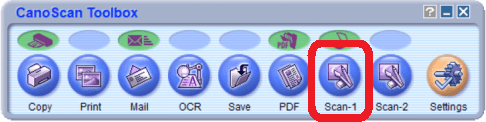 Для настройки ПО подключите устройство к компьютеру и нажмите кнопку «Scan-1».
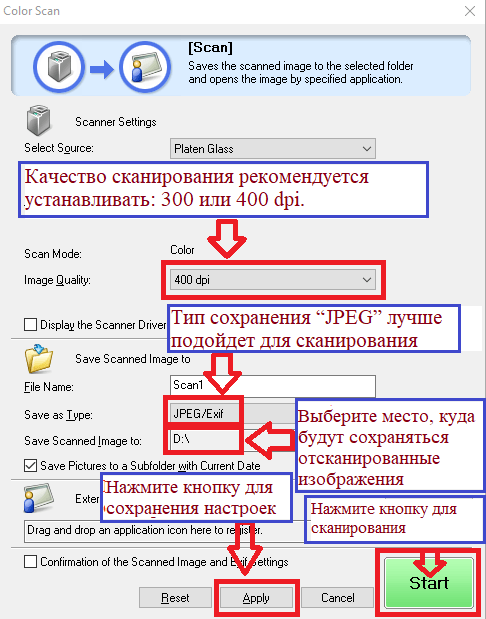 Качество сканирования рекомендуется установить: 300 или 400 dpi (подходит для сканирования любых документов и фотографий). Чем выше качество, тем больше времени занимает сканирование и больше размер файла. Тип сохранения «JPEG» лучше подходит для сканирования. Выберите место, где будут сохранены отсканированные изображения. Нажмите кнопку «Применить», чтобы сохранить настройки программного обеспечения. Никаких других настроек не требуется. Для сканирования нажмите кнопку «Старт». Программное обеспечение позволяет сканировать быстро и удобно.
Последнее обновление: 26.01.2017 пользователь Akademinfo



Вопрос: Здравствуйте. Устанавливаю сканер Canon CanoScan LiDE 25 на старенький компьютер. Нашла у Вас драйвер, затем установила CanoScan Toolbox, как у вас описано. Все хорошо установилось. Но при попытке сканировать вылезает окно от CanoScan Toolbox «УКАЖИТЕ ПРИЛОЖЕНИЕ, В КОТОРОЕ ПЕРЕДАЕТСЯ ОТСКАНИРОВАННОЕ ИЗОБРАЖЕНИЕ».
И потом попыталась в настройках CanoScan Toolbox изменить папку для сохранения файлов, указываю нужную мне папку и выдает окно «Не удается выбрать источник TWAIN»
Ответ:
Для сканирования можете использовать программу «Факсы и сканирование», ее вообще не надо устанавливать, она встроена в Windows (главное, что установлен драйвер сканера, значит работать будет, а сканировать можно любой другой бесплатной программной). Конкретно в Вашем случае думаю подойдет «Факсы и сканирование» (Хорошая программа для сканирования). Подробнее здесь — https://akademinfo.com/?p=49765
Главное, что установили драйвер сканера. Без него CanoScan Toolbox, «Факсы и сканирование» или любая другая программа для сканирования может не работать.
После установки драйвера сканера Вам не обязательно использовать фирменную программу CanoScan Toolbox, но если нужна именно CanoScan Toolbox, то:
1. Ошибка «Укажите приложение»
Программа CanoScan Toolbox по умолчанию настроена так, что после сканирования она должна передать файл в какой-то редактор. Если это поле пустое, она выдает ошибку.
Что делать:
Откройте CanoScan Toolbox.
Нажмите на кнопку, которой вы пользуетесь (например, Scan-1 или Save).
В появившемся окне настроек найдите раздел «External Program» (Внешняя программа) или «Linked Application».
Нажмите кнопку «Set…» (Установить) или «Обзор».
Выберите любое простое приложение. Проще всего указать стандартный Paint:
Путь обычно такой: C:\Windows\System32\mspaint.exe.
Теперь после сканирования файл будет открываться в Paint, и ошибка исчезнет.
2. Ошибка «Не удается выбрать источник TWAIN»
Эта ошибка означает, что Toolbox «видит» ярлык сканера, но не может связаться с самим драйвером ScanGear.
Как исправить:
Проверьте кабель: LiDE 25 питается только от USB. Если порты на старом компьютере слабые, питания может не хватать. Попробуйте вставить кабель в разъем на задней панели системного блока (напрямую в материнскую плату).
Переменные среды (Path): Это самая частая причина для этой модели.
Нажмите правой кнопкой на «Мой компьютер» — Свойства — Дополнительно — Переменные среды.
В нижнем списке («Системные переменные») найдите Path, выделите и нажмите «Изменить».
Добавьте в конец строки через точку с запятой путь к папке драйвера Canon (обычно это C:\Windows\twain_32\CNQL25).
Простая проверка: Попробуйте зайти в «Панель управления» — «Сканеры и камеры». Если там нет иконки LiDE 25, значит, драйвер ScanGear не установился или встал криво.