 Драйверы и ПО для операционных систем Windows 11, Windows 10, Windows 8, Windows 8.1, Windows 7, Windows Vista, Windows XP (64-bit / 32-bit)
Модель принтера: Canon i-SENSYS LBP6200d
Это драйверы и программное обеспечение, которые находятся на компакт-диске, прилагаемом к принтеру. Правильная установка драйвера принтера: Не подключайте принтер к компьютеру. Сначала начните установку программного обеспечения. В процессе установки на мониторе появится сообщение, информирующее вас о том, когда следует подключить принтер к компьютеру.
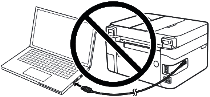 Если на экране появится сообщение «Найдено новое оборудование», нажмите «Отмена» и отсоедините USB-кабель. Затем приступайте к установке программного обеспечения. Распространенной ошибкой при установке драйвера является сначала подключение устройства к компьютеру с помощью USB-кабеля, а затем установка драйвера. В этом случае операционная система обнаруживает подключенное устройство и устанавливает собственный драйвер, который может работать некорректно или вообще не работать. Однако некоторые другие устройства могут нормально работать с драйвером, установленным операционной системой. Поэтому, если существует драйвер, созданный специально для вашего устройства, сначала начните установку этого драйвера и только потом подключайте устройство к компьютеру.
Программное обеспечение для Windows

Скачать драйвер принтера для Windows (64-bit)
Скачать драйвер принтера для Windows (32-bit)
Версия файла: R1.51V1.10. Размер файла: 13 MB
Canon i-SENSYS LBP6200d драйвер принтера
Меры предосторожности при использовании USB-подключения. Перед установкой драйвера отсоедините USB-кабель, соединяющий устройство и компьютер. Подключите кабель USB после установки драйвера.
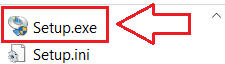
Дважды щелкните файлы, чтобы распаковать их. В той же папке будет создана новая папка. Новая папка будет иметь то же имя, что и сжатый файл. Дважды щелкните распакованный файл Setup.exe, чтобы начать установку.

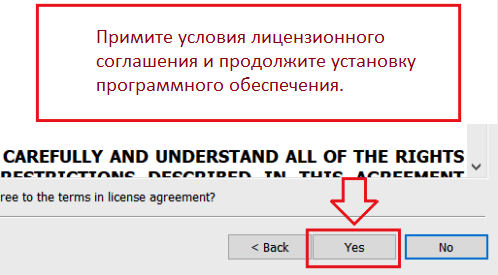
Примите условия лицензионного соглашения и продолжите установку программного обеспечения.
Выберите способ подключения к компьютеру и начните установку программного обеспечения.
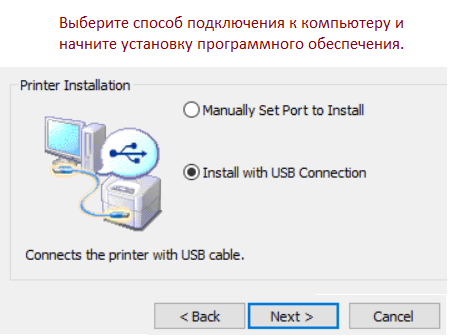 Когда мастер установки запросит подключение, соедините принтер Canon LBP6200d с компьютером через USB-кабель и включите его. После этого программа продолжит установку и завершит процесс автоматически.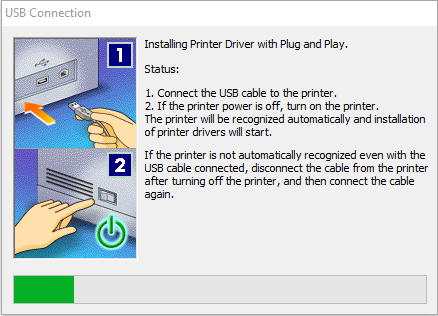
 Важная информация для владельцев ноутбуков на базе процессоров ARM
Если ваш ноутбук работает на базе процессора архитектуры ARM (например, Qualcomm Snapdragon или аналогичных моделях), обычные способы установки программного обеспечения для лазерных принтеров Canon серии LBP окажутся бесполезными.
Операционная система Windows на процессорах ARM не поддерживает эмуляцию старых драйверов ядра для технологий CAPT и UFR II. По этой причине подключить принтер напрямую через USB-кабель технически невозможно.
Для решения этой проблемы необходимо использовать обходные пути через локальную сеть. Ознакомьтесь с подробным перечнем моделей принтеров и пошаговыми инструкциями по настройке в нашей отдельной статье: Установка лазерного принтера Canon LBP на ARM-ноутбук.
Canon i-SENSYS LBP6200d драйвер принтера

Программное обеспечение для MAC
Драйвер принтера для операционных систем: macOS 14 (Sonoma), macOS 13 (Ventura), macOS 12 (Monterey), macOS 11 (Big Sur), macOS 10.15 (Catalina), macOS 10.14 (Mojave), macOS 10.13 (High Sierra)
CAPT Драйвер принтера & Utilities for Mac V10.0.7 [macOS 10.13.6 — macOS 14.2.1]

Скачать драйвер принтера для операционных систем MAC
Версия файла: V10.0.7. Размер файла: 72 MB
Canon i-SENSYS LBP6200d драйвер принтера
Название файла: mac-capt-v1007-uken.dmg
Следующие инструкции показывают, как загружать сжатые файлы и распаковывать их. Нажмите на ссылку. Загрузка начнется автоматически. Файлы сохраняются на рабочем столе вашего компьютера. Дважды щелкните файл, чтобы смонтировать образ диска. Дважды щелкните смонтированный образ диска. Дважды щелкните файл установщика в папке. Установка начнется автоматически.
Canon i-SENSYS LBP6200d драйвер принтера
Последнее обновление: 29.05.2026 пользователь Akademinfo



Огромное спасибо за драйвера и инструкцию…
Хорошо. Работает