 Операционные системы: Windows 11, Windows 10, Windows 8, Windows 8.1, Windows 7, Windows Vista, Windows XP (64-bit / 32-bit)
Модель принтера: Киосера ECOSYS P2035d
Драйвер для принтера Kyocera
Для принтеров Kyocera в Windows 11, 10, 8, 8.1 и 7 оптимально устанавливать KX Universal Printer Driver. Это основной универсальный драйвер Kyocera, который на официальном сайте обозначен как рекомендуемый драйвер печати с расширенными возможностями. Его удобно использовать вместо других универсальных драйверов Kyocera, например KX v4 и Classic Universal Printer Driver, потому что он обеспечивает хорошую совместимость, простую установку и доступ к основным функциям устройства. Если задача пользователя — быстро и без лишних сложностей настроить печать, то в первую очередь стоит скачать и установить именно KX Universal Printer Driver.
Новую версию этого драйвера можно скачать на официальном сайте или по следующей прямой ссылке:

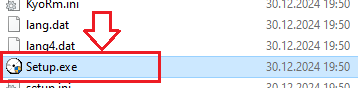
Установка выполняется стандартно: скачайте ZIP-архив, распакуйте его в отдельную папку, запустите файл Setup.exe от имени администратора и следуйте подсказкам мастера установки. Если в папке не отображаются расширения файлов и вы не можете найти файл Setup.exe, найдите файл с именем Setup. Это тот же самый файл, просто в Windows может быть отключено отображение расширений.

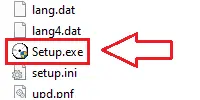
Если в процессе экспресс-установки программа предложит выбрать дополнительные функции, для большинства пользователей достаточно включить печать тестовой страницы, чтобы сразу проверить, что драйвер установлен правильно и принтер работает. Остальные дополнительные функции не являются обязательными и при необходимости их можно настроить позже в свойствах принтера. Если устройство подключено по сети, удобнее добавлять его по IP-адресу, так как это часто помогает избежать ошибок автоматического поиска. После завершения установки желательно открыть свойства принтера в Windows, проверить формат бумаги, качество печати и при необходимости сделать устройство принтером по умолчанию.
Одна из самых распространённых проблем — Windows не находит устройство автоматически или устанавливает его неправильно. В такой ситуации лучше не использовать автоматический поиск, а запустить Setup.exe от имени администратора и при сетевом подключении добавлять устройство по IP-адресу. Если принтер установлен, но печать работает неправильно, недоступны некоторые параметры, задания зависают в очереди, устройство отображается как отключённое или после обновления Windows появляются ошибки драйвера, удалите старый драйвер, перезагрузите компьютер и повторно установите KX Universal Printer Driver. Если это не помогло, воспользуйтесь инструкцией: Как исправить проблемы, из-за которых принтер или сканер не работает.
Загрузка и установка драйвера Kyocera ECOSYS P2035d. Это драйвер, который обеспечит полную функциональность для данной модели.
Последнее обновление: 16.12.2016 пользователь Akademinfo



добрый день,подскажите, скачала драйвера на принтер и всплыло окно, что данная опция платная. не могли бы вы пояснить .
Скачанный файл находится в архиве и бесплатный. Перед установкой необходимо извлечь файлы из архива. Для этого используется архиватор (например: WinRAR, 7-Zip и др.). Вероятно Вы используете архиватор WinRAR, который почти все используют бесплатно и поэтому появляется окно с просьбой оплатить. Это можно не делать, т.к. архиватор продолжает работать. Сама программа с драйверами бесплатная. Сам сейчас это проверил. Вот ссылка (с официального сайта) — https://www.kyoceradocumentsolutions.us/content/download-center-americas/us/drivers/drivers/KX_DRIVER_zip.download.zip
Используйте этот файл для установки драйвера Kyocera ECOSYS P2035d:
Без комментарий