Если вы загрузили драйвера, но не можете его установить из-за отсутствия файла .exe (например, setup.exe или install.msi), вы можете установить драйвер вручную, используя файл .INF.
Некоторые производители принтеров, сканеров, мониторов и других компьютерных устройств не создают установочный файл setup.exe. В этом случае откройте загруженный файл, который должен содержать драйвер, и используйте для установки файл .INF. В этой статье мы расскажем и покажем, как установить драйвер с помощью файла .INF.
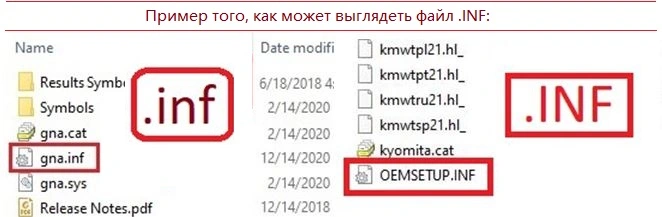
Пример того, как может выглядеть файл .INF:
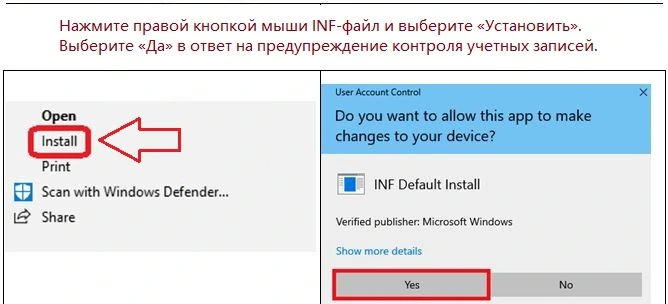
Как установить драйвер: Нажмите правой кнопкой мыши INF-файл и выберите «Установить». Выберите «Да» в ответ на предупреждение контроля учетных записей.
На экране монитора появится сообщение: «Операция завершена успешно» (Операция успешно выполнена).
Щелчок правой кнопкой мыши по файлу .INF для “Установки” может добавить файлы в Windows, но часто драйвер не связывается с правильным виртуальным портом USB в Windows. Поэтому рекомендуется использовать другой метод, а именно установку драйвера с помощью «Установить с диска…» (Have Disk). Этот метод все правильно настраивает за один проход и является наиболее надежным подходом к установке драйвера.
Рекомендуемый метод установки драйвера в Windows с помощью «Установить с диска…» (Have Disk)
Распакуйте драйвер (извлеките из архива)
Откройте распакованную папку и убедитесь, что виден файл: …*****.inf (.INF). Оставьте это окно открытым — далее вы укажете Windows на этот файл.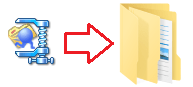
Подключите и включите принтер
Подключите принтер к ПК по USB. Включите принтер и подождите примерно 10–20 секунд. Если Windows показывает «Драйвер недоступен» (Driver unavailable), продолжайте — шаги ниже исправят ситуацию.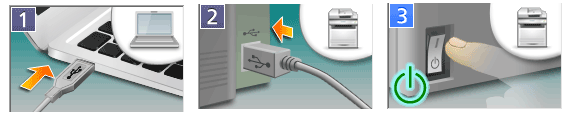
Откройте классический мастер добавления принтера
Нажмите Win + R, введите control и нажмите Enter, чтобы открыть Панель управления. Перейдите: Оборудование и звук → Устройства и принтеры. Нажмите Добавить принтер. Если ваш принтер не отображается в списке, щёлкните Необходимый принтер отсутствует в списке.
Выберите ручную настройку
Выберите Добавить локальный принтер или сетевой принтер с параметрами, заданными вручную → Далее. На шаге Выбор порта принтера установите Использовать существующий порт → выберите USB001 (Виртуальный порт принтера для USB) → Далее. (Если печать позже не заработает, можно переключиться на USB002 в Свойства принтера → Порты.)
Установите драйвер через «Установить с диска…»
На шаге Установка драйвера принтера нажмите Установить с диска… → Обзор…. Перейдите в распакованную папку и укажите файл …*****.inf (.INF) → Открыть → ОК. Выберите появившуюся позицию драйвера → Далее. Если появится запрос на замену существующего драйвера, выберите Заменить текущий драйвер → Далее. Задайте имя принтера (любое) → Далее → Готово. Щёлкните правой кнопкой по новому принтеру → Свойства принтера → Печать пробной страницы.
В этом видео показано, как установить драйвер принтера в Windows.
Если вы не видите расширения имён файлов (.INF) в Проводнике
В Windows 10: откройте Проводник, на панели меню выберите Вид, затем включите Расширения имён файлов.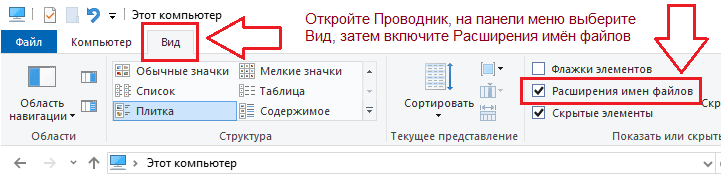 В Windows 11: в поле поиска на панели задач введите Проводник, откройте Проводник. В Проводнике выберите Вид → Показать → Расширения имён файлов.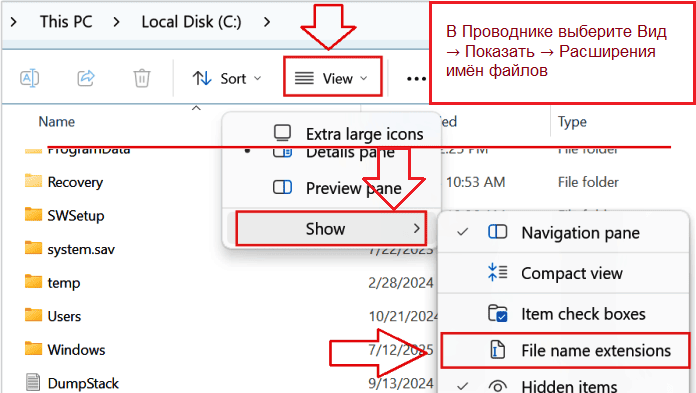
Быстрые решения (если с первого раза не печатает)
Нет печати / статус «Не в сети (Offline)»:
ПКМ по принтеру → Свойства принтера → Порты → переключитесь между USB001 и USB002 → Применить → проверьте ещё раз.
Сбой диспетчера печати (Print Spooler):
Нажмите Win + R → введите services.msc → Enter → дважды щёлкните Диспетчер печати (Print Spooler) → Перезапустить → попробуйте напечатать пробную страницу.
Почему мы рекомендуем только этот способ
Щелчок правой кнопкой по файлу .INF с выбором Установить может скопировать файлы в Windows, но часто не привязывает драйвер CAPT к правильному виртуальному USB-порту. Метод Установить с диска… настраивает всё корректно за один проход и является самым надёжным подходом для этого принтера.
Файл .INF представляет собой обычный текстовый файл, содержащий информацию о том, как программу следует установить или настроить на компьютере. Обычно он используется для установки программного обеспечения в операционных системах Windows. Файл содержит инструкции для установщика, например, куда следует копировать файлы, ключи реестра, которые следует создать, и другую информацию, необходимую для правильной установки программного обеспечения. Файл обычно включен в пакет программного обеспечения и запускается, когда пользователь решает установить программу.
Используя файл .INF, вы можете установить драйверы в операционных системах: Windows 11, Windows 10, Windows 8, Windows 8.1, Windows 7, Windows Vista, Windows XP (64-бит / 32-бит).
Краткое руководство по установке драйвера: щелкните правой кнопкой мыши INF-файл и выберите «Установить». Выберите «Да» в ответ на предупреждение контроля учетных записей. Появится окно с сообщением: «Операция завершена успешно». Вы можете выбрать несколько файлов INF одновременно, затем щелкнуть правой кнопкой мыши любой из них и выбрать «Установить».
Последнее обновление: 25.01.2026 пользователь Akademinfo



Автор, большое спасибо! Очень помог.
Ребята, вы меня просто спасли. Не знал как установить драйвер без расширения exe
супер
Спасибо большое, все супер
СУПЕРР
на виндовс 11 не удалось
Какой принтер или сканер пытались установить? Уточните, помогу.