Сборка бесплатных и самых необходимых программ для любого компьютера с операционной системой Windows 11, Windows 10, Windows 8, Windows 7, Vista, XP (64-bit, 32-bit).
Если вы купили новый компьютер или переустановили операционную систему, то на этой странице сайта вы найдете все необходимое программное обеспечение и инструкции по его установке. Я занимаюсь установкой программного обеспечения, сделал эту страницу для себя и постоянно ее обновляю.
Последовательность установки (какие программы и драйверы устанавливать в первую очередь). Рекомендуется сначала установить драйверы на материнскую плату, видео и аудио карты, а затем и другие программы. Если вы нарушите эту последовательность, проблем не будет, но лучше установить драйверы в начале.
Кодеки K-Lite Codec Pack (содержит плеер — Media Player Classic)

K-Lite Codec Pack разработан как удобное решение для воспроизведения всех ваших аудио и видео файлов. С K-Lite Codec Pack вы сможете воспроизводить все аудио и видео форматы. Данный пакет содержит Media Player Classic (устанавливается вместе с кодеками), который является отличным плеером для видеофайлов.
Версия: 15.5.0 (Стандарт)
Скачать K-Lite Codec Pack (для Windows 11, 10, 8, 7, Vista)
Скачать K-Lite Codec Pack (для Windows XP)
Архиваторы: 7-Zip и WinRAR
Эти архиваторы прекрасно работают. Вы можете установить все эти архиваторы (7-Zip и WinRAR) или выбрать один из них. Лично я использую только WinRAR.
 7-Zip — файловый архиватор с высокой степенью сжатия. 7-Zip — бесплатное программное обеспечение с открытым исходным кодом. Вы можете использовать 7-Zip на любом компьютере, включая компьютер в коммерческой организации. Вам не нужно регистрироваться или платить за 7-Zip. 7-Zip работает в Windows 10, Windows 8 / 8.1, Windows 7 Vista XP (32-bit / 64-bit). 7-Zip — файловый архиватор с высокой степенью сжатия. 7-Zip — бесплатное программное обеспечение с открытым исходным кодом. Вы можете использовать 7-Zip на любом компьютере, включая компьютер в коммерческой организации. Вам не нужно регистрироваться или платить за 7-Zip. 7-Zip работает в Windows 10, Windows 8 / 8.1, Windows 7 Vista XP (32-bit / 64-bit).
|
 WinRAR — мощный архиватор. Он может создавать, открывать и распаковывать RAR, ZIP и другие файлы, загруженные из Интернета, создавать новые архивы в формате RAR и ZIP. Это лицензионная программа, которая после истечения пробного периода (40 дней) продолжает работать и уведомляет вас только о необходимости покупки лицензии. WinRAR — мощный архиватор. Он может создавать, открывать и распаковывать RAR, ZIP и другие файлы, загруженные из Интернета, создавать новые архивы в формате RAR и ZIP. Это лицензионная программа, которая после истечения пробного периода (40 дней) продолжает работать и уведомляет вас только о необходимости покупки лицензии.
|
DirectX
 Microsoft DirectX для операционных систем Windows XP с пакетом обновления 3, Windows Server 2003 с пакетом обновления 1, Windows Vista, Windows 7, Windows 8.0, Windows 8.1, Windows 10 и Windows Server. DirectX устанавливает ряд дополнительных параллельных технологий, которые используются во многих играх.
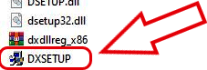
Инструкция по установке DirectX
Этот файл является архивом и должен быть распакован перед установкой. Затем найдите файл «DXSETUP» и запустите его (размер архива — 96,1 МБ).
Скачать DirectX (для установки) !!! (размер архива — 96,1 МБ)
Скачать DirectX (для обновления)
Microsoft .NET Framework
 Microsoft .NET Framework — вы можете установить все версии этого программного обеспечения (они дополняют друг друга). В новых версиях операционной системы Windows это программное обеспечение может быть уже установлено (начните установку, и если такая программа уже установлена, то операционная система Windows откажется переустанавливать ее). Без этой программы установка и работа многих других программ невозможна (достаточно установить только версию NET Framework 4.7).
Скачать Microsoft .NET Framework 3.5
Скачать Microsoft .NET Framework 4
Скачать Microsoft .NET Framework 4.5
Скачать Microsoft .NET Framework 4.8 — Обязательно установите эту версию программного обеспечения.
Adobe Acrobat Reader
 Программное обеспечение для просмотра, печати, подписания и комментирования документов PDF.
Драйверы видеокарт
 Драйверы для видеокарт NVIDIA GeForce
Драйверы для видеокарт AMD Radeon
Для загрузки или обновления драйверов видеокарты рекомендуется использовать операционную систему Windows. Это самый безопасный и надежный способ загрузки или обновления драйверов. Операционная система Windows сама загружает и устанавливает новые проверенные драйвера.
Как обновить драйвер видеокарты в операционной системе Windows.
Откройте «Диспетчер устройств». Для этого в строке поиска Windows напишите: «Диспетчер устройств». Нажмите правой кнопкой мыши на название видеокарты и в открывшейся вкладке нажмите «Обновить драйвер».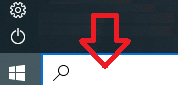
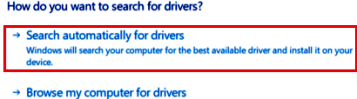
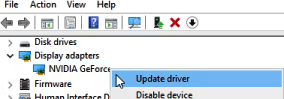 В открывшейся новой вкладке нажмите «Автоматический поиск драйверов». Операционная система Windows найдет и установит новый драйвер видеокарты.
 Если вам нужен последний драйвер видеокарты, который еще не был полностью протестирован на совместимость с операционной системой Windows, вы можете скачать его с сайта NVIDIA — https://www.nvidia.com/en-gb/geforce/drivers/
Дополнительное программное обеспечение GeForce Experience.
GeForce Experience — это программное приложение, разработанное NVIDIA, которое позволяет пользователям оптимизировать игровой процесс на ПК, оснащенном графической картой NVIDIA. Чтобы установить GeForce Experience, вы можете загрузить программное обеспечение с веб-сайта NVIDIA (https://www.nvidia.com/en-us/geforce/geforce-experience/). После завершения загрузки откройте программу установки и следуйте инструкциям по установке программного обеспечения.
Скачать программное обеспечение GeForce Experience
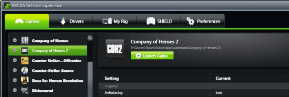 После установки GeForce Experience может автоматически оптимизировать игровые настройки для конкретной конфигурации системы, а также предоставлять обновления драйверов, а также записывать и делиться игровыми кадрами. Кроме того, он также предлагает внутриигровой оверлей для доступа к таким функциям, как запись и создание снимков экрана, а также интегрированную игровую библиотеку для быстрого доступа ко всем вашим играм.
Лучшие браузеры (быстрые, удобные и надежные):
 |
Chrome — лучший браузер для среднего пользователя. Этот браузер самый быстрый и распространенный в мире. |
 |
Mozilla Firefox — лучший браузер для веб-мастеров (разработчиков сайтов). У него много приложений, которые обычному пользователю не нужны. |
 |
Opera — многим пользователям нравится этот браузер. В интернете есть много положительных отзывов об этом браузере. Основные функции браузера: встроенные торбу-страницы (включаются при медленном интернете), встроенный бесплатный VPN и другие полезные функции. |
Последнее обновление: 21.03.2025 пользователь Akademinfo



Спасибо! Установка драйвера успешно завершена. Принтер работает хорошо.
ВСЁ ОТЛИЧНО, СПАСИБО!
Установил нормально. работает Спасибо!
Добрый день! Купил новый компьютер с Windows 11, проблема не могу установить принтер Canon 6020, помогите
Скачать драйвер принтера для Windows (64-bit)
Установка драйвера принтера Canon LBP6020
После того как вы скачали драйвер Canon LBP6020, можно приступать к его установке.
Поскольку загруженный файл является архивом, дважды щелкните по нему, чтобы извлечь содержимое. В той же папке появится новая папка с таким же названием. Внутри найдите каталог [BootUp] и запустите файл [Setup.exe]. После этого откроется мастер установки драйвера Canon LBP6020.
Примите условия лицензионного соглашения и продолжите установку программного обеспечения.
В процессе установки на экране появится окно, где нужно выбрать способ подключения. Обычно используется USB-подключение, но при необходимости можно настроить сетевой режим.
Когда мастер установки запросит подключение, соедините принтер Canon LBP6020 с компьютером через USB-кабель и включите его. После этого программа продолжит установку и завершит процесс автоматически.
Возможные проблемы при установке и их решение
Иногда пользователи сталкиваются с ошибками при установке драйвера Canon LBP6020. Наиболее распространенная ситуация — это когда принтер подключается к компьютеру до запуска установки. В этом случае Windows может автоматически установить неправильный драйвер, и устройство работать не будет. Если это произошло, нажмите «Отмена» в окне «Найдено новое оборудование», отключите кабель и начните установку заново.
Бывает и так, что драйвер установлен правильно, но принтер Canon LBP6020 не печатает. В этом случае проверьте подключение: используйте только прямое соединение с компьютером, без переходников и удлинителей. При необходимости замените кабель или попробуйте другой USB-порт.
Иногда проблемы возникают из-за некорректно установленного драйвера. В таком случае удалите установленный драйвер, скачайте новый с официального сайта Canon и установите его заново. После завершения обязательно перезагрузите компьютер.
Еще одна частая ситуация связана с обновлениями Windows. После обновления система может перестать «видеть» принтер Canon LBP6020. Решение то же самое: удалите драйвер и выполните установку заново.
В этом видео показано, как удалить драйвер принтера: Canon LBP6020.
Более подробно об этих и других проблемах, которые могут возникают при установке драйвера и использовании принтера можно прочитать в этой статье.
Доброго времени суток. На ноуте стоит Виндовс 11. Дали принтер даже 2. Первый НР. Не смог установить. Дали второй Canon ip 4600. Тоже ничего не получается. Нужны какие то драйвера программы. Сможете Вы мне помочь установить и подключить через удалёнку.
Вот подробная, пошаговая инструкция по установке драйвера принтера в Windows 11: Как установить драйвер Canon PIXMA iP4600 на Windows 11 и Windows 10.
Доброго времени суток. На ноуте стоит Виндовс 7\64. Принтер НР Smart Tank 520 Не смог установить. Нужны какие то драйвера программы. Пожалуйста помогите установить и подключить принтер через удалёнку.
Ответ дан на этой странице (в комментарии, внизу страницы, пошаговая инструкция) — https://akademinfo.com/?p=69687