 Существует несколько различных драйверов для принтера Canon imageCLASS MF3010, и многие пользователи не знают, какой драйвер выбрать для установки. Мы рекомендуем загрузить файл драйвера под названием „MFDriver“.
Этот файл содержит все необходимые драйверы для принтера и сканера Canon imageCLASS MF3010. Никакие другие драйверы вам не понадобятся. Если вы не хотите искать эти драйверы и программное обеспечение самостоятельно, вы можете скачать их по ссылкам на этой странице сайта. Загрузка драйверов будет осуществляться по тем же ссылкам, что и на сайте Canon.
Правильная установка драйвера принтера: Не подключайте принтер к компьютеру. Сначала начните установку программного обеспечения. В процессе установки на мониторе появится сообщение, информирующее вас о том, когда следует подключить принтер к компьютеру.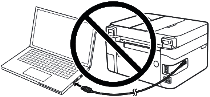 Если на экране появится сообщение «Найдено новое оборудование», нажмите «Отмена» и отсоедините USB-кабель. Затем приступайте к установке программного обеспечения. Распространенной ошибкой при установке драйвера является сначала подключение устройства к компьютеру с помощью USB-кабеля, а затем установка драйвера. В этом случае операционная система обнаруживает подключенное устройство и устанавливает собственный драйвер, который может работать некорректно или вообще не работать. Однако некоторые другие устройства могут нормально работать с драйвером, установленным операционной системой. Поэтому, если существует драйвер, созданный специально для вашего устройства, сначала начните установку этого драйвера и только потом подключайте устройство к компьютеру.
Важная информация! Обязательно перезагрузите компьютер после установки драйверов принтера и сканера (они находятся в одном файле) и только после этого установите программное обеспечение «ToolBox», необходимое для работы со сканером. Если у вас возникли трудности с установкой драйверов или после их установки устройство работает неправильно, о способах решения таких проблем читайте здесь.

Скачать драйверы принтера и сканера для Windows (64-bit)
Скачать драйверы принтера и сканера для Windows (32-bit)
Canon imageCLASS MF3010 драйверы принтера и сканера
Версия драйвера: UFR II Драйвер принтера — V20.95, ScanGear — V11.3
Драйверы и ПО для операционных систем Windows 11, Windows 10, Windows 8, Windows 8.1, Windows 7, Windows Vista, Windows XP (64-bit / 32-bit)
После установки драйверов перезагрузите компьютер и установите программное обеспечение для сканирования.
Tool Box Ver.4.9.1.1.mf18
Программное обеспечение сканера — Tool Box
Размер файла: 9.47 MB. Версия файла: 4911mf18
Название файла: ToolBox4911mf18WinEN.exe
Настройки программы ToolBox для сканера Canon.
Инструкция о том, как сканировать с помощью программного обеспечения “ToolBox” (ver. 4.9.1.1.mf18) и простые настройки сканера Canon. Вначале установите драйвер для сканера и после этого установите программное обеспечения “ToolBox”.
Скачать программу для работы сканера
Версия файла: 4911mf18
 После установки программного обеспечения “ToolBox”, на рабочем столе компьютера будет создан ярлык этого программного обеспечения.
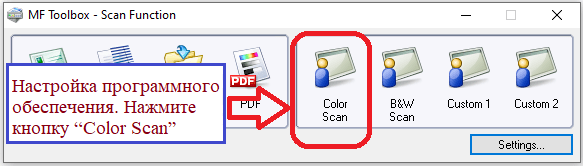 Чтобы настроить программное обеспечение подключите устройство к компьютеру и нажмите кнопку “Color Scan”.
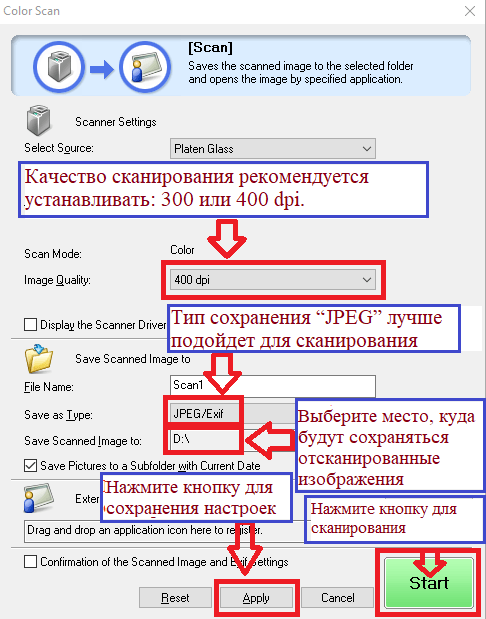 Качество сканирования рекомендуется устанавливать: 300 или 400 dpi (подойдет для сканирования любых документов и фотографий). Чем выше качество, тем дольше происходит сканирование и больше размер файла. Тип сохранения “JPEG” лучше подойдет для сканирования. Выберите место, куда будут сохраняться отсканированные изображения. Нажмите кнопку “Apply” для сохранения настроек программного обеспечения. Других настроек не требуется. Для сканирования нажмите кнопку “Start”. Программное обеспечение позволяет быстро и удобно сканировать.
Canon imageCLASS MF3010 драйверы принтера и сканера

Программное обеспечение для MAC
Драйвер принтера для операционных систем: macOS 10.13.6 — macOS 14.1.2
MF Драйвер принтера и утилиты для Mac V10.11.11 [macOS 10.13.6 — macOS 14.1.2]
Скачать драйвер принтера для операционных систем MAC
Версия файла: V10.11.11. Размер файла: 36.73 MB
Canon imageCLASS MF3010
Имя файла: mac-mf-v101111-00.dmg
Следующие инструкции показывают, как загружать сжатые файлы и распаковывать их. Нажмите на ссылку. Загрузка начнется автоматически. Файлы сохраняются на рабочем столе вашего компьютера. Дважды щелкните файл, чтобы смонтировать образ диска. Дважды щелкните смонтированный образ диска. Дважды щелкните файл установщика в папке. Установка начнется автоматически.
Драйвер сканера и утилиты для Mac
Также установлены MF Scan Utility и MF Toolbox, необходимые для добавления сканеров. Чтобы узнать, какое приложение поддерживает используемая модель принтера, обратитесь к файлу Readme.
Скачать драйвер сканера и программное обеспечение для Mac
Версия файла: V2.15.14. Размер файла: 87.38 MB
macOS 10.13.6 — macOS 14.1.2
Следующие инструкции показывают, как загружать сжатые файлы и распаковывать их. Нажмите на ссылку. Загрузка начнется автоматически. Файлы сохраняются на рабочем столе вашего компьютера. Дважды щелкните файл, чтобы смонтировать образ диска. Дважды щелкните смонтированный образ диска. Дважды щелкните файл установщика в папке. Установка начнется автоматически.
Последнее обновление: 16.06.2025 пользователь Akademinfo



Ок. Установил, работает!
спасибо, работает
ранее написала что работает. Работает сканер а принтер не работает
У принтера (МФУ) Canon MF3010 есть особенность с установкой драйверов, которая заключается в том, что если вы вначале подключите принтер, а затем установите драйвер, то драйверы могут установиться не правильно. Чаще всего это связано с работой сканера, но в вашем случае не работает именно принтер, что случается редко.
Если сканер работает, то проблема не в USB-кабеле и не в USB-порте.
Как решить проблему: В вашем случае лучше переустановить драйвер. Перед этим отключите USB-кабель, удалите драйверы принтера, сканера и программу «ToolBox» и перезагрузите компьютер. После этого «НЕ подключайте USB-кабель!!!» и установите драйверы. Обязательно перезагрузите компьютер после установки драйверов принтера и сканера (они находятся в одном файле) и только после этого установите программное обеспечение «ToolBox», необходимое для работы со сканером. После этого подключите USB-кабель и включите МФУ.
Здесь описан процесс удаления драйверов — https://akademinfo.com/?p=64885
Это очень хороший и надежный принтер, сам пользуюсь им много лет. Главное правильно установить драйверы.
драйвера