 Драйвер для Windows 11, Windows 10, Windows 8, Windows 8.1, Windows 7, Windows Vista, Windows XP (64-bit / 32-bit)
Windows Server 2019; Windows Server 2016; Windows Server 2012 R2; Windows Server 2012; Windows Server 2008 R2; Windows Server 2008; Windows Server 2003
Модель принтера: OKI MC360 Printer
В этой статье вы найдёте подробные инструкции по загрузке драйвера принтера, его корректной установке на ваш компьютер и устранению возможных неполадок, которые могут возникнуть во время установки или при использовании принтера.
Загрузка драйвера принтера
Для каждого типа операционной системы существует несколько версий драйвера, и многие пользователи не уверены, какую выбрать. Чтобы упростить задачу, ниже приведены ссылки на наиболее подходящие версии драйверов для каждой системы. Эти драйверы работают корректно и позволяют использовать все функции принтера.
Скачать драйвер принтера для Windows (64-bit)
Скачать драйвер принтера для Windows (32-bit)
Установка драйвера принтера в Windows
Распакуйте драйвер (извлеките из архива)
Откройте распакованную папку и убедитесь, что виден файл: …*****.inf (.INF). Оставьте это окно открытым — далее вы укажете Windows на этот файл. Пример того, как может выглядеть файл .INF: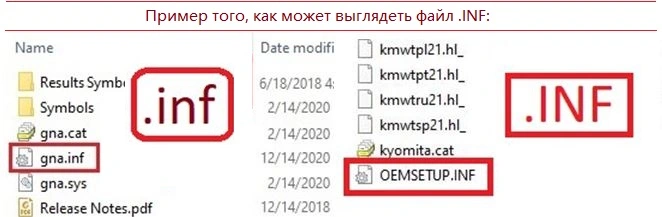
Подключите и включите принтер
Подключите принтер к ПК по USB. Включите принтер и подождите примерно 10–20 секунд. Если Windows показывает «Драйвер недоступен» (Driver unavailable), продолжайте — шаги ниже исправят ситуацию.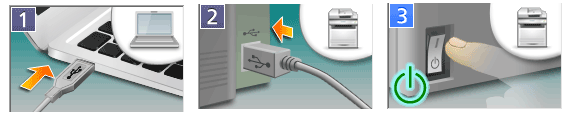
Откройте классический мастер добавления принтера
Нажмите Win + R, введите control и нажмите Enter, чтобы открыть Панель управления. Перейдите: Оборудование и звук → Устройства и принтеры. Нажмите Добавить принтер. Если ваш принтер не отображается в списке, щёлкните Необходимый принтер отсутствует в списке.
Выберите ручную настройку
Выберите Добавить локальный принтер или сетевой принтер с параметрами, заданными вручную → Далее. На шаге Выбор порта принтера установите Использовать существующий порт → выберите USB001 (Виртуальный порт принтера для USB) → Далее. (Если печать позже не заработает, можно переключиться на USB002 в Свойства принтера → Порты.)
Установите драйвер через «Установить с диска…»
На шаге Установка драйвера принтера нажмите Установить с диска… → Обзор…. Перейдите в распакованную папку и укажите файл …*****.inf (.INF) → Открыть → ОК. Выберите появившуюся позицию драйвера → Далее. Если появится запрос на замену существующего драйвера, выберите Заменить текущий драйвер → Далее. Задайте имя принтера (любое) → Далее → Готово. Щёлкните правой кнопкой по новому принтеру → Свойства принтера → Печать пробной страницы.
В этом видео показано, как установить драйвер принтера в Windows.
Если вы не видите расширения имён файлов (.INF) в Проводнике
В Windows 10: откройте Проводник, на панели меню выберите Вид, затем включите Расширения имён файлов.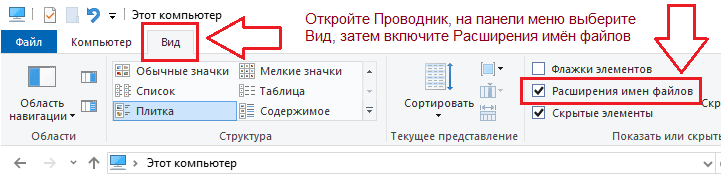 В Windows 11: в поле поиска на панели задач введите Проводник, откройте Проводник. В Проводнике выберите Вид → Показать → Расширения имён файлов.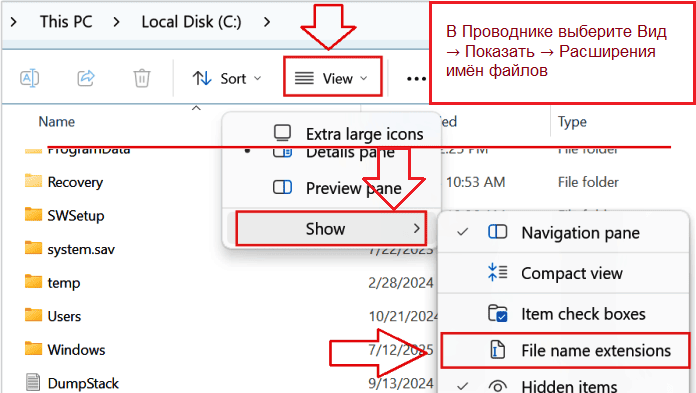
Быстрые решения (если с первого раза не печатает)
Нет печати / статус «Не в сети (Offline)»:
ПКМ по принтеру → Свойства принтера → Порты → переключитесь между USB001 и USB002 → Применить → проверьте ещё раз.
Сбой диспетчера печати (Print Spooler):
Нажмите Win + R → введите services.msc → Enter → дважды щёлкните Диспетчер печати (Print Spooler) → Перезапустить → попробуйте напечатать пробную страницу.
Почему мы рекомендуем только этот способ
Щелчок правой кнопкой по файлу .INF с выбором Установить может скопировать файлы в Windows, но часто не привязывает драйвер CAPT к правильному виртуальному USB-порту. Метод Установить с диска… настраивает всё корректно за один проход и является самым надёжным подходом для этого принтера.
Драйвер для OKI MC360 Printer. Это драйвер, который обеспечит полную функциональность для выбранной вами модели. Языки: английский.
Программное обеспечение для Mac OS (рекомендуется)
Операционная система: macOS 12; macOS 11; macOS 10.15; macOS 10.14; macOS 10.13; macOS 10.12; OS X 10.11; OS X 10.10; OS X 10.9; OS X 10.8; OS X 10.7; Mac OS X 10.6; Mac OS X 10.5
Категория: Драйвер печати. Версия программы: 2.0.5
Это драйвер принтера Hiper-C.
Скачать драйвер принтера для Mac OS (рекомендуется)
Для macOS 10.15 или более поздней версии обязательно примените средство обновления, доступное в macOS 10.15 или более поздней версии, после установки. Некоторые «Продукты» не поддерживаются новой ОС.
УСТАНОВКА: Дважды щелкните значок загруженного файла для установки. Образ диска будет смонтирован на рабочем столе. Запустите программу, дважды щелкнув значок в образе диска. Для печати черным цветом можно указать только CMYK или K. Пожалуйста, используйте панель [Setup] для двусторонней печати. Если [True Black (K)] указано в [Black Finish] на панели [Color], это не связано с настройкой [Всегда создавать 100% черный (K) тонер] на панели «Параметры задания», но всегда печатается черным (K) тонером. Языки: английский; Французский; Немецкий; итальянский; испанский
Программа обновления драйвера принтера для Mac OS (HIPER-C)
Это обновление предназначено для macOS 10.15 или более поздней версии. Структура следующая. (1) Содержит модуль обновления, который активирует драйвер принтера в macOS 10.15 или более поздней версии. Примените его после установки драйвера принтера. Для установки требуются права администратора компьютера. Повторно добавьте принтер после обновления драйвера принтера. После нажатия кнопки «Добавить» не нажимайте кнопку «Настроить» на экране «Настройка устройства» и дождитесь завершения операции. (2) Содержит программу удаления для macOS 10.15 или более поздней версии.
Операционная система: macOS 12; macOS 11; macOS 10.15
Скачать программу обновления драйвера принтера (HIPER-C)
УСТАНОВКА: Нажмите на загруженный файл. Следуйте инструкциям на экране компьютера, чтобы сохранить файл на жесткий диск. (Обратите внимание на место, где вы сохранили файл.). Дважды щелкните загруженный файл в вашей системе. Это сопоставит диск на рабочем столе, содержащий установщик. Дважды щелкните программу установки (Printer Driver Updater.pkg) и следуйте инструкциям. Повторно добавьте принтер после обновления драйвера принтера. Использование деинсталлятора. Нажмите на загруженный файл. Следуйте инструкциям на экране компьютера, чтобы сохранить файл на жесткий диск. (Обратите внимание на место, где вы сохранили файл.). Дважды щелкните загруженный файл в вашей системе. Это сопоставит диск на рабочем столе, содержащий установщик. Дважды щелкните установщик (удаление). Следуйте инструкциям на экране для удаления. Языки: бразильский португальский; Английский; Французский; Немецкий; итальянский; Японский; Корейский; Португальский; Упрощенный китайский; Испанский; Традиционный китайский
Последнее обновление: 29.06.2026 пользователь Akademinfo



Добавить комментарий