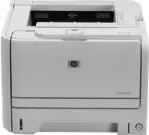
 В этой инструкции показано, как установить драйвер принтера HP LaserJet P2035 в Windows 11, Windows 10, Windows 8.1, Windows 8 и Windows 7.
Важно: на странице HP Windows 11 не указана как отдельная поддерживаемая система для этой модели. Но этот пакет можно использовать как последний доступный драйвер HP, если автоматическая установка Windows не помогла.
Где скачать драйвер
Скачать драйвер на официальном сайте HP
- Скачать файл (ljP2035-gdi-pnp-win64-en.exe) для Windows 11, 10, 8.1, 8, 7, Vista, XP (64-bit)
- Скачать файл (ljP2035-gdi-pnp-win32-en.exe) для Windows 10, 8.1, 8, 7, Vista, XP (32-bit)
Какой файл выбрать
Если у вас 64-битная Windows, скачайте файл ljP2035-gdi-pnp-win64-en.exe. Если у вас 32-битная Windows, скачайте файл ljP2035-gdi-pnp-win32-en.exe.
Если вы не знаете, какая у вас система, откройте свойства компьютера и посмотрите строку Тип системы.
Перед установкой
- Если вы устанавливаете драйвер через EXE-файл, не подключайте USB-кабель заранее.
- Если принтер уже был установлен раньше, удалите старый принтер из Windows перед повторной установкой.
- Подключайте принтер напрямую к компьютеру, без USB-хаба и без док-станции.
Установка в Windows 11
В Windows 11 этот принтер обычно удаётся установить, но старая программа HP может работать нестабильно. Если обычная установка не сработала, лучше использовать стандартные инструменты Windows.
- Скачайте файл ljP2035-gdi-pnp-win64-en.exe.
- Не подключайте принтер до начала установки.
- Щёлкните по файлу правой кнопкой мыши и выберите Запуск от имени администратора.
- Если программа попросит подключить принтер, только тогда подключите USB-кабель.
- Дождитесь завершения установки.
- Откройте Параметры — Bluetooth и устройства — Принтеры и сканеры.
- Проверьте, появился ли принтер в списке.
Если принтер не появился или не печатает:
- Откройте Параметры — Bluetooth и устройства — Принтеры и сканеры.
- Нажмите Добавить устройство.
- Если Windows найдёт принтер, завершите установку.
- После этого откройте Центр обновления Windows и установите доступные обновления, включая Optional updates, если они есть.
Если обычная установка не помогла: удалите старый экземпляр принтера, перезагрузите компьютер и добавьте устройство заново. Если проблема сохраняется, используйте ручную установку драйвера через мастер Windows и укажите драйвер из распакованного пакета HP. Для этой модели это по-прежнему рабочий запасной способ в Windows 11.
Ручная установка помогает, если:
- Windows не находит драйвер автоматически;
- принтер не определяется;
- устройство отображается как неизвестное;
Setup.exeне запускается или не завершает установку;- после обычной установки принтер не печатает.
Распакуйте драйвер в отдельную папку
Как получить INF-файл из EXE.
- Установите 7-Zip или WinRAR (если не установлен).
- Нажмите правой кнопкой по EXE → 7-Zip/WinRAR → Извлечь.
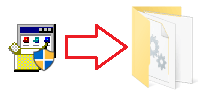
У вас должна быть папка с файлами драйвера. Внутри нужно найти файл HP2030.INF.
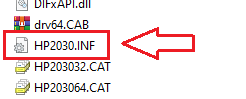
Именно этот файл используется для ручной установки.
Если в папке не отображаются расширения файлов и вы не можете найти файл HP2030.INF, найдите файл с именем HP2030. Это тот же самый файл. Просто в Windows может быть отключено отображение расширений.
В этом видео показано, как вручную установить драйвер через “Установить с диска…”
Установка в Windows 10
В Windows 10 драйвер обычно устанавливается проще, чем в Windows 11. Но иногда старый установщик HP закрывается раньше времени или завершает работу с ошибкой.
- Скачайте нужную версию драйвера: 64-bit или 32-bit.
- Не подключайте принтер до начала установки.
- Запустите файл драйвера от имени администратора.
- Подключите USB-кабель только тогда, когда программа попросит это сделать.
- Дождитесь завершения установки.
- Откройте раздел Принтеры и сканеры и убедитесь, что принтер появился в списке.
Если программа ничего не делает или установка завершилась ошибкой, удалите старый принтер, перезагрузите компьютер и попробуйте добавить принтер через Windows. Если нужно, используйте ручную установку драйвера через мастер Windows.
Установка в Windows 8.1
Для Windows 8.1 часто лучше использовать встроенный драйвер Windows, а не старый EXE-файл HP. Поэтому, если обычная установка не сработала, сразу переходите к добавлению принтера через Windows.
- Подключите принтер к компьютеру.
- Откройте Устройства и принтеры.
- Нажмите Добавление принтера.
- Подождите, пока Windows выполнит поиск устройства.
- Если принтер не найден, запустите Windows Update в мастере установки.
- Выберите HP LaserJet P2035 из списка и завершите установку.
Если вы хотите попробовать EXE-файл HP, это можно сделать, но в Windows 8.1 встроенный драйвер Windows часто оказывается более надёжным решением.
Установка в Windows 8
В Windows 8 старый пакет HP обычно работает нормально.
- Скачайте нужную версию драйвера.
- Не подключайте принтер заранее.
- Запустите EXE-файл.
- Подключите USB-кабель только по запросу программы.
- После установки распечатайте тестовую страницу.
Если установка не завершилась, добавьте принтер через Windows и обновите список драйверов через Windows Update.
Установка в Windows 7
В Windows 7 установка этого принтера обычно проходит без серьёзных проблем.
- Скачайте нужную версию драйвера.
- Отключите USB-кабель принтера.
- Запустите установщик.
- Подключите принтер, когда программа попросит это сделать.
- Проверьте, появился ли принтер в списке устройств.
Что делать, если принтер не устанавливается
- Проверьте, что вы скачали правильную версию драйвера: 32-bit или 64-bit.
- Подключайте USB-кабель только тогда, когда программа попросит это сделать.
- Удалите старый принтер перед повторной установкой.
- Перезагрузите компьютер и попробуйте снова.
- Используйте установку через Windows, если старая программа HP не работает.
- Если нужно, используйте ручную установку драйвера из распакованного пакета.
Краткий вывод
Для Windows 7 и Windows 8 обычно достаточно скачать нужный EXE-файл и выполнить обычную установку. Для Windows 8.1 часто лучше использовать встроенный драйвер Windows. Для Windows 11 и иногда для Windows 10 полезно знать запасной способ: удаление старого принтера, повторное добавление устройства и ручная установка драйвера через Windows, если обычный установщик HP не помог.
Последнее обновление: 25.03.2026 пользователь Akademinfo



Добавить комментарий