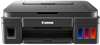
 Драйверы и ПО для операционных систем Windows 11, Windows 10, Windows 8, Windows 8.1, Windows 7 (64-bit / 32-bit)
Модель принтера: Canon PIXMA G3415
Это драйверы и программное обеспечение, которые находятся на компакт-диске, прилагаемом к принтеру. Правильная установка драйвера принтера: Не подключайте принтер к компьютеру. Сначала начните установку программного обеспечения. В процессе установки на мониторе появится сообщение, информирующее вас о том, когда следует подключить принтер к компьютеру.
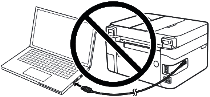 Если на экране появится сообщение «Найдено новое оборудование», нажмите «Отмена» и отсоедините USB-кабель. Затем приступайте к установке программного обеспечения. Распространенной ошибкой при установке драйвера является сначала подключение устройства к компьютеру с помощью USB-кабеля, а затем установка драйвера. В этом случае операционная система обнаруживает подключенное устройство и устанавливает собственный драйвер, который может работать некорректно или вообще не работать. Однако некоторые другие устройства могут нормально работать с драйвером, установленным операционной системой. Поэтому, если существует драйвер, созданный специально для вашего устройства, сначала начните установку этого драйвера и только потом подключайте устройство к компьютеру.
Программное обеспечение для Windows

Скачать драйверы (программное обеспечение) для Windows
Модель принтера: Canon PIXMA G3415
Полный пакет драйверов и программного обеспечения (Windows)
Дважды щелкните загруженный файл .exe. Он будет распакован, и отобразится экран настройки. Следуйте инструкциям, чтобы установить программное обеспечение и выполнить необходимые настройки.
 На официальном веб-сайте для принтера Canon PIXMA G3415 есть несколько разных файлов с драйверами и программным обеспечением. Если вы скачали файл с названием: «Полный комплект драйверов и программного обеспечения для серии G3010 (Windows)» и у Вас возникли проблемы с установкой этих драйверов, то лучше скачайте и установите другой драйвер с названием: «Драйверы MP для серии G3010, версия…». В этом файле нет ничего лишнего, а только драйверы и программное обеспечение для сканера: «IJ Scan Utility». Проблем с установкой этого драйвера не возникает. С этим программным обеспечением Вы сможете использовать все функции принтера.
Скачать этот файл можете на официальном веб-сайте Canon или на этом веб-сайте. Загрузка файла будет осуществлена по той же ссылке, что и на официальном веб-сайте.
Если ранее вы установили драйверы, но принтер или сканер не работают, то полностью удалите эти драйверы и другое программное обеспечение, которое было установлено вместе с этими драйверами. После этого обязательно перезагрузите компьютер и установите другой драйвер. Более подробно о том, как правильно удалять и устанавливать драйверы для принтера и сканера прочитайте здесь. https://akademinfo.com/?p=64885
Canon PIXMA G3415
Как сканировать документы и фотографии
«IJ Scan Utility» — это программное обеспечение для удобного сканирования фотографий, документов и т. д. В операционной системе Windows нажмите кнопку «Пуск», чтобы найти ярлык для программного обеспечения «IJ Scan Utility». Затем вы можете использовать компьютерную мышь, чтобы перетащить этот ярлык на рабочий стол.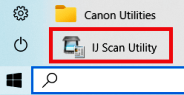
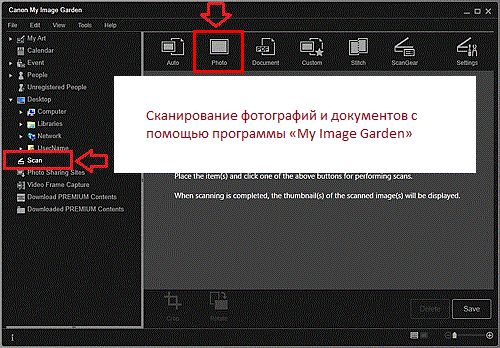
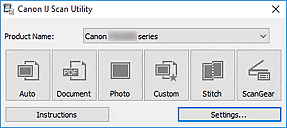 Если вам сложно разобраться в настройках этой программы, то предлагаю вам самый простой способ сканирования любых документов и фотографий. Для этого используйте одну кнопку «Фото». Нажав на эту кнопку, вы сможете сканировать любые документы и фотографии. Отсканированный документ будет сохранен на вашем компьютере. Качество отсканированных документов хорошее, поэтому менять настройки программы не нужно. Многие пользователи этого программного обеспечения используют одну кнопку «Фото» для сканирования документов или фотографий. Если вам необходимо изменить место сохранения отсканированного изображения или изменить другие настройки сканера, то воспользуйтесь для этого кнопкой «Настройки».
Canon PIXMA G3415
My Image Garden. Ver. 3.6.4
Программное обеспечение для сканера и принтера — My Image Garden
Это прикладное программное обеспечение позволяет сканировать, сохранять и печатать фотографии и документы. Вы также можете редактировать изображения или прикреплять изображения к электронной почте с помощью этого прикладного программного обеспечения.

Скачать программное обеспечение для сканирования
Версия файла: 3.6.4. Размер файла: 294 MB
Дважды щелкните загруженный файл .exe. Он будет распакован, и отобразится экран настройки. Следуйте инструкциям, чтобы установить программное обеспечение и выполнить необходимые настройки.
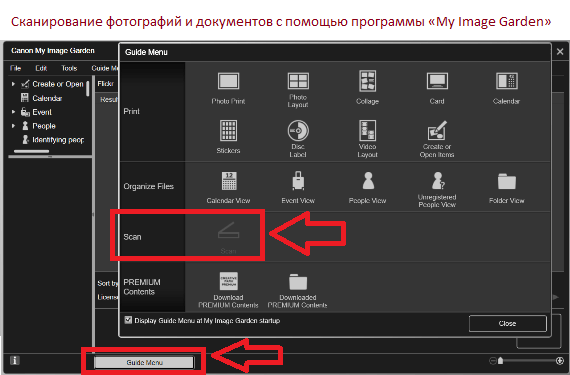
Сканирование фотографий и документов с помощью программного обеспечения: «My Image Garden».
 Canon PIXMA G3415
Последнее обновление: 03.03.2025 пользователь Akademinfo



Я купил этот плинтер там не была USB cabel и гарантия талон и не могу установливат в кампютер пишла диск но маем кампютере нету места для диска не понел что за безабразия но плинтер работает толко из телефона
USB-кабель нужно купить отдельно, если он не входит в комплект принтера Canon PIXMA G3415. Вам НЕ НУЖЕН привод для компакт диска, так как для установки драйверов используется скачанный на компьютер файл (в котором такие же файлы как на CD диске). Дважды нажмите левой кнопкой мыши по скачанному файлу, файл будет разархивирован и начнется установка драйверов.
Важная информация перед установкой
Перед началом установки драйвера Canon PIXMA G3415 обратите внимание на один важный момент: не подключайте принтер к компьютеру заранее. Подключение должно происходить только тогда, когда в процессе установки появится соответствующее сообщение с просьбой подключить принтер к компьютеру с помощью USB-кабеля и включить его. Только после этого программа продолжит установку.

Если подключить устройство раньше времени, драйвер может установиться неправильно, и принтер Canon PIXMA G3415 не будет работать. Поэтому заранее подготовьте сам принтер и USB-кабель (купите заранее), чтобы они находились рядом с компьютером.
Во время установки подключите принтер к компьютеру USB-кабелем только когда уведите на экране монитора соответствующее сообщение (фото внизу):
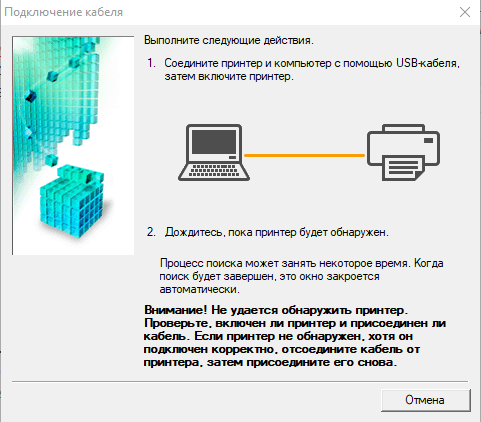
Только после появления на экране этого сообщения можно подключить принтер к компьютеру с помощью USB-кабеля.
OK