Здравствуйте!
Если у вас возникли вопросы или вы хотите получить помощь, пожалуйста, используйте форму обратной связи ниже.
Чтобы мы могли быстрее вам помочь, укажите:
- модель вашего устройства (например: принтер, сканер, монитор и т. д.);
- версию операционной системы (например: Windows 11, Windows 10, Windows 8/8.1, Windows 7, Mac OS и др.);
- описание проблемы (например: устройство не определяется, драйвер не устанавливается, программа не запускается и т. п.).
Мы постараемся ответить и помочь в решении вашего вопроса.
Спасибо
Решение проблемы с установкой драйвера для сканера CanoScan LiDE 300
На официальном сайте Canon для этого сканера есть несколько разных файла с драйверами. Вам нужно скачать только один файл, который называется: «Драйвер сканера CanoScan LiDE 300, версия 1.01 (Windows)». В нем все необходимое (драйвер и программа для сканера). Ссылка на нужную страницу сайта:
https://www.canon.ru/support/consumer/products/scanners/canoscan/lide-series/canoscan-lide-300.html?type=drivers&language=RU&os=Windows%2010%20(64-bit)
На прикрепленном скриншоте показано, какой файл выбрать для загрузки и установки.
Не используйте для установки файл с драйвером, который называется: «Полный комплект драйверов и программного обеспечения для CanoScan LiDE 300». С ним могут возникать проблемы. В вашем случае именно в этом может быть проблема.
Как решить проблему:
— Скачайте файл и сохраните на компьютере.
— Отсоедините сканер от компьютера.
— Удалите ранее установленные драйверы для CanoScan LiDE 300 (все драйверы и программы, в которых встречается название сканера).
— Перезагрузите компьютер.
— Не подключайте сканер к компьютеру с помощью USB-кабеля. Сначала начните установку драйверов. В процессе установки на вашем мониторе появится сообщение, информирующее вас о том, когда следует подключить сканер к компьютеру.
— После установки драйверов перезагрузите компьютер.
Видео, в котором показано как можно удалить драйверы и программы для сканера:
Дополнительная информация: Также распространенной ошибкой при установке драйвера является то, что вы сначала подключаете сканер к компьютеру с помощью USB-кабеля, а затем устанавливаете драйвер. В этом случае операционная система обнаруживает подключенное устройство и устанавливает собственный драйвер, который может работать некорректно или не работать вообще.
Также более подробно об установке драйверов и исправлении проблем, из-за которых сканер не работает, можете прочитать здесь — https://akademinfo.com/?p=64885.
Добрый день. Ноутбук не видит принтер canon i-sensys lbp6030b, Windows 10 Pro
Иногда пользователи сталкиваются с проблемами при установке драйвера Canon i-SENSYS LBP6030B. Наиболее распространенная проблема возникает, когда принтер подключен к компьютеру до установки драйвера. В этом случае Windows может автоматически установить неправильный драйвер, и принтер не будет работать. Если это произойдет, нажмите “Отмена” в окне “Найдено новое оборудование”, отсоедините кабель и перезапустите процесс установки.
Другая ситуация — когда драйвер установлен, но принтер Canon i-SENSYS LBP6030B по-прежнему не печатает. В этом случае подключите принтер напрямую с помощью USB-кабеля, без использования адаптеров или удлинителей. При необходимости попробуйте другой USB-порт или замените кабель.
Проблемы также могут возникнуть, если драйвер был установлен неправильно. Чтобы исправить это, полностью удалите установленный драйвер, загрузите последнюю версию с веб-сайта Canon, переустановите его и перезагрузите компьютер.
Распространенная проблема также может появиться после обновления Windows. Если принтер Canon i-SENSYS LBP6030B перестает работать после обновления, просто удалите старый драйвер, установите новый и перезагрузите компьютер.
В этом видео показано как удалить драйвер принтера.
Здравствуйте, пытаюсь установить драйвера на принтер samsung scx-3200 на windows 11, качается установщик, но при попытке запуска, на секунду открывается и сразу же закрывается. Пробовал запустить с совместимостью с виндоус 8 от имени администратора, не помогает. Подскажите пожалуйста как его оживить
Возможно, файл поврежден или не полностью скачан. Попробуйте установить этот же драйвер на любом другом компьютере, чтобы проверить это.
Прочитайте текст, который написан в предыдущем сообщении (выше по тексту). Возможно, поможет.
Вот ссылки на загрузку драйверов с официального сайта:
Скачать драйвер принтера для Windows — https://ftp.hp.com/pub/softlib/software13/printers/SS/SL-M3370FD/SamsungUniversalPrintDriver3_V3.00.16.0101.01.exe
Скачать драйвер сканера для Windows — https://ftp.hp.com/pub/softlib/software13/printers/SS/SCX-3200/SCX-3200_Scan.exe
Здравстуйте canon G2810,в системе отображается как G2010 с диска драйвера устонавливаютя до 3 этапа на четвертом сбой.всинтернета тоже неустонавливаютя не тот не другой пробовал и G2010 и G2810
Добрый день, ПК Windows 11, пытаюсь скачать драйвер для принтера Brother HL-L2461DW , не получается, пишет : «Не удалось загрузить — проблемы с сетью.»
Сеть в порядке, другие приложения скачивает моментально, проблема только с этими драйверами, блокировок никаких нет. Помогите решить?
Ссылка на загрузку работает, попробуйте скачать с другого браузера или компьютера.
Здравствуйте, ОС Windows 10 и принтер Canon PIXMA MG 2140., скачал драйвера, установил, но принтер работает только на сканирование а распечатать не может. Переустанавливал несколько раз и всё равно не видит принтер.
Коротко, что сделать по порядку:
Отключите USB-кабель от принтера. В «Параметры → Устройства → Принтеры и сканеры» удалите все Canon/«MG2100 series».
Откройте «Панель управления → Устройства и принтеры → Любой принтер → Свойства сервера печати → Драйверы» и удалите драйверы Canon (если просят — с удалением пакетов).
В «Службах» перезапустите службу Print Spooler (Диспетчер печати). Перезагрузите ПК.
Скачайте и запустите полный драйвер MG2100 series (x64 для вашей системы). Подключите USB только когда установщик попросит.
Проверьте, что в свойствах принтера вкладка «Порты» стоит USB001 (Virtual Printer Port for USB) и принтер выбран «по умолчанию». Снимите «Использовать автономно», очистите очередь.
Напечатайте «Пробную страницу». Если не печатает:
Замените USB-порт/кабель, удалите в Диспетчере устройств «USB Printing Support» и подключите заново.
Убедитесь, что служба Print Spooler запущена.
Проверьте, не стоит ли пауза печати.
Сканер работает — значит связь есть; обычно проблема в «залипшем» драйвере/порту. Эти шаги обычно решают.
Добрый день. Не получается установить драйвер на мфу canon g3410. у меня windows 10
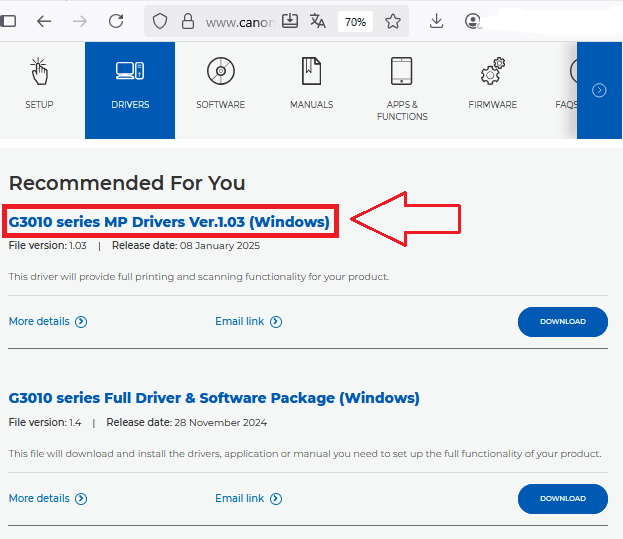
На сайте Canon, скачивайте драйвер, который называется: «G3010 series MP Drivers Ver.1.03 (Windows)» (рабочая ссылка именно на этот файл размещена на странице сайта — https://akademinfo.com/?p=22623). На русскоязычной версии сайта Canon этот файл называется: «Драйверы MP для серии G3010, версия 1.03 (Windows)». С этим файлом (с драйверами) не возникает проблем. В нем все необходимые драйверы для принтера и сканера и удобная программа для сканирования «IJ Scan Utility» (полный комплект). С другими версиями драйверов могут возникнуть проблемы с установкой.
На фото показано какой именно файл скачивать для установки драйверов для Canon PIXMA G3410
Вопрос: Здравствуйте. Не получается найти драйвер для сканера
Mustek BearPaw 6400TA Pro,на компьютере установлен Windows 10 PRO
Ответ: Последний драйвер сканера Mustek BearPaw 6400TA Pro был сделан для Windows Vista. Этот драйвер совместим с Windows 10 (можно установить). Сканер старый и специально для Windows 10 драйвера не существует. Поэтому используйте для установки существующий драйвер для Windows Vista.
На этой странице сайта можете скачать нужный оригинальный драйвер с Гугл диска (Производитель сканеров Mustek разместил файлы с драйверами на Гугл диске). Вот адрес https://www.mustek.com.tw/, по которому вы можете перейти на те же ссылки, но там их нужно искать.
Также оригинальный драйвер можно скачать на немецкой версии сайта Mustek (на данный момент работает) — https://www.mustek.de/drivers/index.php
В настоящее время страницы сайтов открываются медленно (загрузка файлов медленная). Наберитесь терпения, и когда скачаете файл, сохраните его на будущее.
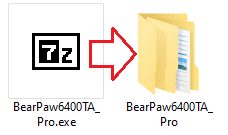
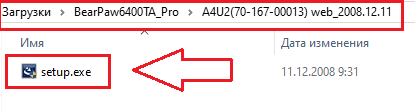
Вот как установить драйвер в Windows 10: Извлеките файлы из архива и используйте для установки файл: setup.exe.
Добрый день, не могу установить драйвера на Canon I-sensys mf4450. Винда 11